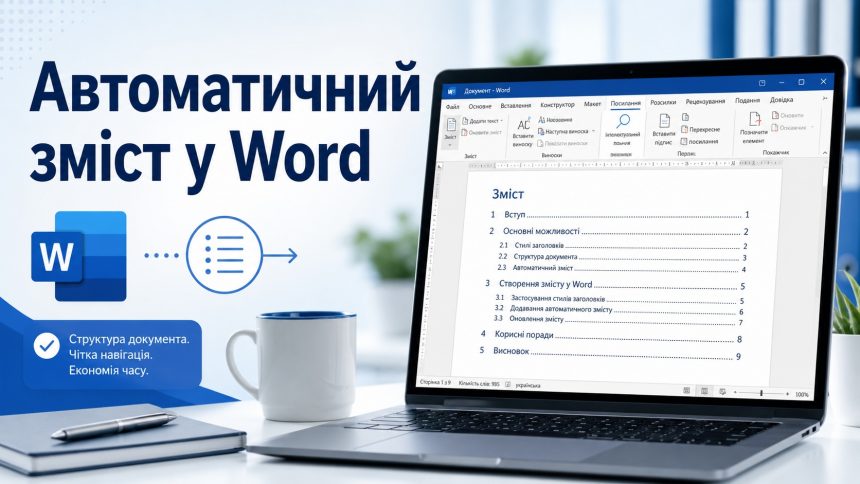
Зміст у Word потрібен для курсових, дипломних, рефератів, звітів, методичок, договорів і великих робочих документів. Він показує структуру тексту, допомагає швидко перейти до потрібного розділу й робить файл придатним для друку або здачі в електронному форматі.
У більшості актуальних версій Word найзручніше створювати зміст автоматично. Такий спосіб працює через стилі заголовків і дозволяє оновлювати назви розділів та номери сторінок без ручного переписування. Саме тому запит як зробити зміст у Word найчастіше стосується не просто вставки списку, а правильної підготовки всього документа.
Що таке зміст у Word і коли він потрібен
Зміст у Word — це список розділів і підрозділів документа з номерами сторінок. У цифровому файлі він також може працювати як навігація: натискання на пункт переносить до відповідного фрагмента тексту.
Зміст потрібен у документах, де є кілька логічних частин. Для односторінкової заяви або короткої довідки він зайвий, але для роботи на 10, 30 чи 80 сторінок без нього складно перевіряти структуру.
Найчастіше зміст додають у таких документах:
- курсова, дипломна або магістерська робота;
- реферат, есе, наукова стаття;
- робочий звіт або аналітична записка;
- методичні матеріали для навчання;
- інструкція, регламент або технічний документ;
- електронна книга чи великий PDF, підготовлений у Word.
Підхід до Word поступово змінюється через автоматизацію офісної роботи. На MigNews уже виходив матеріал про Agent Mode у Microsoft Word, Excel і PowerPoint, але базові навички форматування залишаються потрібними навіть у документах, створених із допомогою ШІ.
Як підготувати документ перед створенням змісту
Автоматичний зміст не зчитує великий шрифт, жирне накреслення або відступи як структуру. Word бере дані зі стилів заголовків: «Заголовок 1», «Заголовок 2», «Заголовок 3» та інших рівнів.
Саме тому перед вставленням змісту потрібно оформити розділи не вручну, а через вбудовані стилі. Microsoft у довідці про стилі Word пояснює, що стиль застосовує набір параметрів форматування до тексту й дозволяє підтримувати однаковий вигляд у всьому документі.
Правильна ієрархія виглядає так:
| Елемент документа | Рекомендований стиль | Приклад |
|---|---|---|
| Назва основного розділу | Заголовок 1 | Розділ 1. Теоретична частина |
| Назва підрозділу | Заголовок 2 | 1.1. Поняття та визначення |
| Назва пункту всередині підрозділу | Заголовок 3 | 1.1.1. Класифікація джерел |
| Звичайний текст | Звичайний | Основний абзац документа |
Щоб зрозуміти, як оформити заголовки у Word, достатньо перейти на вкладку «Основне», виділити назву розділу й натиснути потрібний стиль у блоці «Стилі». Після цього Word сприйматиме цей рядок як частину структури документа.
Перед створенням змісту також потрібно перевірити нумерацію сторінок. Якщо документ має титульний аркуш, завдання або анотацію без номера, параметри нумерації краще налаштувати до вставлення змісту.
Як зробити автоматичний зміст у Word
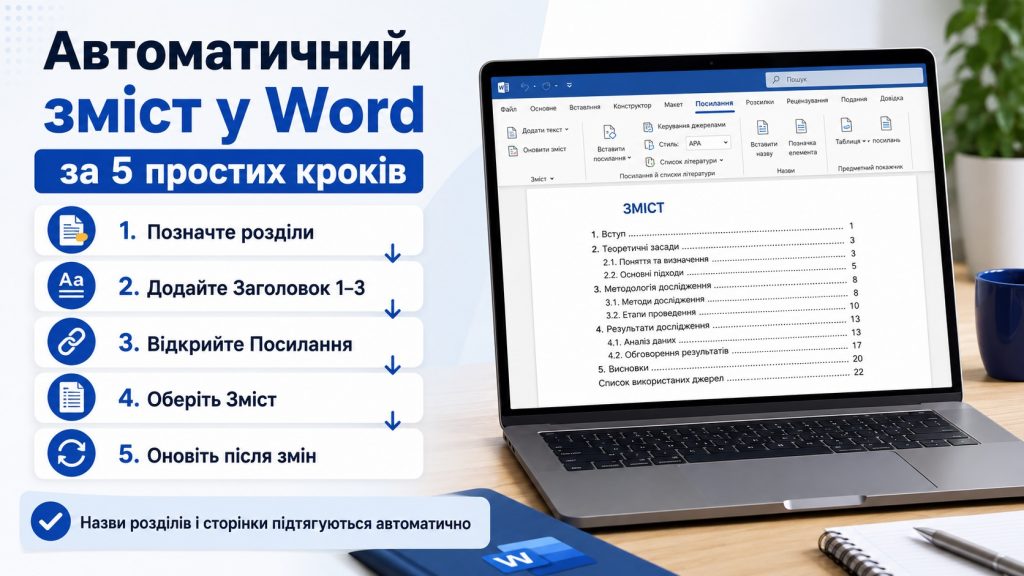
Автоматичний зміст у Word підходить для більшості навчальних і робочих документів. Він створюється на основі заголовків, тому після редагування тексту Word може сам перерахувати сторінки та підтягнути нові назви розділів.
Microsoft у офіційній інструкції зі створення змісту описує той самий принцип: курсор ставлять у місце для змісту, далі відкривають вкладку References / «Посилання» і вибирають автоматичний шаблон.
Покрокова інструкція:
- Виділіть назву першого основного розділу.
- На вкладці «Основне» застосуйте стиль «Заголовок 1».
- Для підрозділів застосуйте «Заголовок 2», а для дрібніших пунктів — «Заголовок 3».
- Перейдіть на сторінку, де має бути зміст.
- Поставте курсор у потрібне місце, зазвичай після титульної сторінки або перед вступом.
- Відкрийте вкладку «Посилання».
- Натисніть «Зміст».
- Оберіть один з автоматичних шаблонів.
- Перевірте, чи всі заголовки потрапили до змісту.
- Звірте рівні вкладеності й номери сторінок.
Після вставлення Word створить список заголовків із номерами сторінок. У настільній версії Word пункти змісту можна використовувати для швидкого переходу до розділу, особливо якщо файл великий.
Автоматичний зміст у Word працює коректно лише тоді, коли структура документа побудована через стилі заголовків, а не через ручне збільшення шрифту.
Як змінити вигляд автоматичного змісту
Зовнішній вигляд змісту можна налаштувати через «Посилання» → «Зміст» → «Настроюваний зміст». У цьому вікні зазвичай доступні параметри відображення номерів сторінок, ліній-заповнювачів і кількості рівнів заголовків.
Для академічних робіт часто залишають 2–3 рівні. Якщо додати занадто багато вкладених пунктів, зміст стане перевантаженим і займе кілька сторінок.
Як зробити зміст у Word вручну
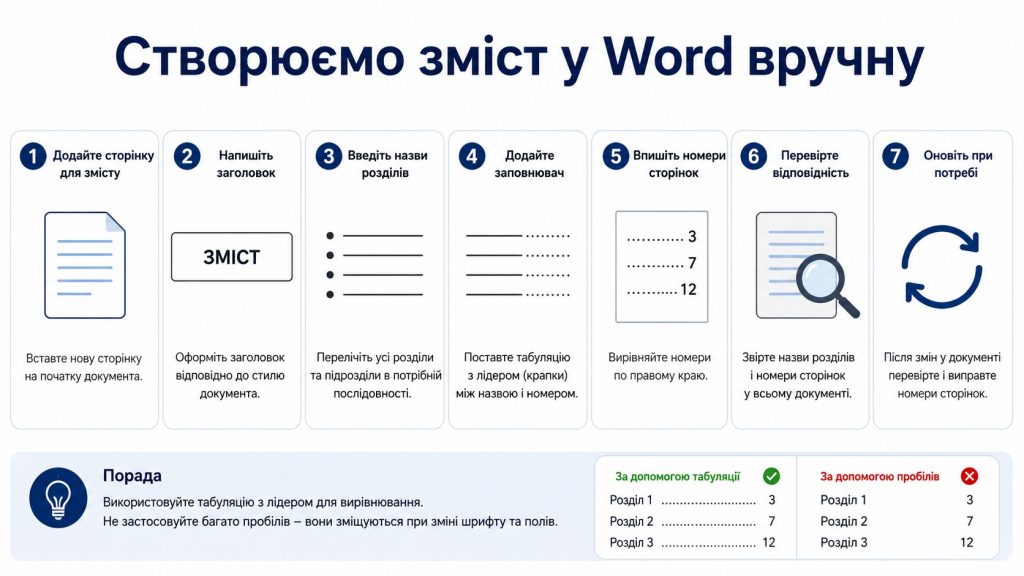
Зміст у Word вручну доречний у коротких документах, де структура не змінюється після фінального набору. Наприклад, це може бути невеликий реферат, шаблон заяви, коротка інструкція або документ, який не потрібно регулярно редагувати.
Ручний спосіб не використовує стилі заголовків. Автор сам набирає назви розділів, ставить крапки або табуляцію та вписує номери сторінок.
Порядок дій:
- Створіть окрему сторінку для змісту.
- Напишіть заголовок «Зміст» або «ЗМІСТ» відповідно до вимог оформлення.
- Вручну введіть назви розділів і підрозділів.
- Після кожної назви поставте табуляцію або лінію-заповнювач.
- Праворуч введіть номер сторінки.
- Перевірте відповідність назв у змісті та в самому документі.
- Повторно звірте сторінки після друку або експорту в PDF.
Для вирівнювання номерів сторінок краще використовувати табуляцію, а не багато пробілів. Пробіли часто «роз’їжджаються» після зміни шрифту, полів або відкриття файлу на іншому комп’ютері.
Ручний зміст незручний для великих документів. Якщо додати один абзац на початку роботи, номери сторінок можуть змінитися в усіх наступних розділах, і список доведеться виправляти вручну.
| Спосіб | Коли підходить | Переваги | Недоліки |
|---|---|---|---|
| Автоматичний зміст | Великі документи, курсові, дипломні, звіти, інструкції | Оновлює сторінки, бере заголовки зі структури, зручний для навігації | Потребує правильних стилів заголовків |
| Ручний зміст | Короткі документи з незмінною структурою | Простий для разового оформлення, не потребує налаштування стилів | Не оновлюється автоматично, легко помилитися в сторінках |
Подібна логіка працює і з іншими цифровими документами. Наприклад, у матеріалі MigNews про те, як оцифрувати трудову книжку через ПФУ, головною є не складність сервісу, а правильна підготовка файлів і послідовність дій.
Як оновити зміст після змін у документі
Після редагування документа зміст потрібно оновити. Це стосується нових розділів, змінених назв, видалених підрозділів і будь-якого зміщення сторінок.
Запит як оновити зміст у Word зазвичай виникає після того, як документ уже відформатований, але номери сторінок у змісті перестали збігатися з реальним текстом.
Оновлення автоматичного змісту:
- Натисніть на зміст у документі.
- Виберіть команду «Оновити таблицю» або «Оновити поле».
- Оберіть «Оновити лише номери сторінок», якщо назви розділів не змінювалися.
- Оберіть «Оновити повністю», якщо додавалися нові заголовки або змінювалися назви.
- Натисніть OK.
- Перевірте перші й останні пункти змісту.
Microsoft у довідці з оновлення змісту окремо пояснює різницю між оновленням лише номерів сторінок і оновленням усієї таблиці. Для фінальної версії документа безпечніше обирати повне оновлення.
Ручний зміст Word не оновлює. Усі зміни в такому списку потрібно вносити самостійно.
Типові помилки під час створення змісту

Найчастіша помилка — оформлення заголовків вручну. Якщо назва розділу просто збільшена до 16 пунктів і виділена жирним, Word не додасть її в автоматичний зміст.
Інша поширена проблема виникає після копіювання тексту з інших файлів. Разом із фрагментом можуть переноситися чужі стилі, тому в зміст потрапляють зайві рядки або, навпаки, потрібні заголовки зникають.
Типові помилки:
- заголовки оформлені вручну, а не стилями;
- після редагування не оновили зміст;
- різні рівні заголовків переплутані;
- номери сторінок змінилися після вставки нових розділів;
- у зміст потрапили зайві фрагменти тексту;
- для вирівнювання ручного змісту використали пробіли;
- у документі змішали кілька різних шаблонів стилів.
Щоб виправити зайвий пункт у змісті, потрібно знайти цей фрагмент у документі й перевірити його стиль. Якщо звичайний абзац випадково має стиль «Заголовок 1» або «Заголовок 2», його треба змінити на «Звичайний», а потім оновити зміст повністю.
Що врахувати у Word для Microsoft 365 і Word Online
У Word для Microsoft 365, Word 2021, Word 2019 і Word Online назви вкладок можуть трохи відрізнятися через мову інтерфейсу та оновлення Microsoft. Основна логіка залишається однаковою: стилі заголовків створюють структуру, а вкладка «Посилання» вставляє зміст.
У вебверсії Word частина розширених параметрів може бути простішою, ніж у настільній програмі. Для великих дипломних, методичних і технічних документів зручніше працювати в повній настільній версії Word.
Навчання офісним і AI-інструментам стає частиною базової цифрової грамотності. На MigNews є окремий матеріал про безкоштовні онлайн-курси Microsoft з нейромереж, який доповнює практичну роботу з документами.
FAQ
Як зробити зміст у Word автоматично?
Потрібно оформити всі назви розділів стилями «Заголовок 1», «Заголовок 2» і «Заголовок 3», поставити курсор у місце для змісту, відкрити вкладку «Посилання», натиснути «Зміст» і вибрати автоматичний шаблон.
Чому зміст у Word не оновлюється?
Зміст може не оновлюватися, якщо він створений вручну, а не через стилі заголовків. Ще одна причина — заголовки в документі оформлені звичайним текстом, тому Word не бачить їх як частину структури.
Як прибрати зайвий пункт зі змісту?
Потрібно знайти цей пункт у тексті документа й змінити його стиль із заголовка на «Звичайний». Після цього слід натиснути на зміст і вибрати повне оновлення таблиці.
Чи можна зробити зміст без стилів заголовків?
Так, але це буде ручний зміст. Його можна набрати самостійно, однак Word не зможе автоматично оновлювати назви розділів і номери сторінок.
Що краще: автоматичний чи ручний зміст?
Для більшості документів кращий автоматичний варіант. Зміст у Ворді 2026 доцільно робити через стилі, якщо документ має більше кількох сторінок, містить підрозділи або ще буде редагуватися перед здачею.