
Як зробити таблицю в Excel потрібно знати для обліку витрат, продажів, навчальних завдань, списків клієнтів, графіків оплат і простих робочих звітів. Таблиця з фільтрами й формулами зменшує ручну роботу: дані легше сортувати, перевіряти, рахувати й оновлювати без переписування всього файлу.
Excel дозволяє перетворити звичайний діапазон клітинок на повноцінну таблицю через вбудований інструмент форматування. В офіційній довідці Microsoft є окрема інструкція про те, як створювати й форматувати таблиці в Excel, зокрема через стилі, заголовки та табличний діапазон.
Що потрібно підготувати перед створенням таблиці
Перед роботою в Excel потрібно визначити, які саме дані будуть у стовпцях. Таблиця без зрозумілих заголовків швидко перетворюється на набір чисел, де складно знайти помилки або правильно застосувати формулу.
Для прикладу можна взяти облік щомісячних витрат. У такій таблиці кожен рядок відповідає одній операції, а кожен стовпець описує одну характеристику цієї операції.
Типова структура може виглядати так:
- дата операції;
- категорія витрат;
- опис покупки або платежу;
- сума;
- спосіб оплати;
- коментар.
Таку ж логіку легко перенести на продажі, складський облік, список студентів або планування бюджету. Якщо потрібні додаткові розрахунки, корисною буде інструкція MigNews про те, як порахувати відсотки онлайн, за формулою і в електронних таблицях, оскільки відсотки часто використовують у знижках, податках і націнці.
Як зробити таблицю в Excel покроково
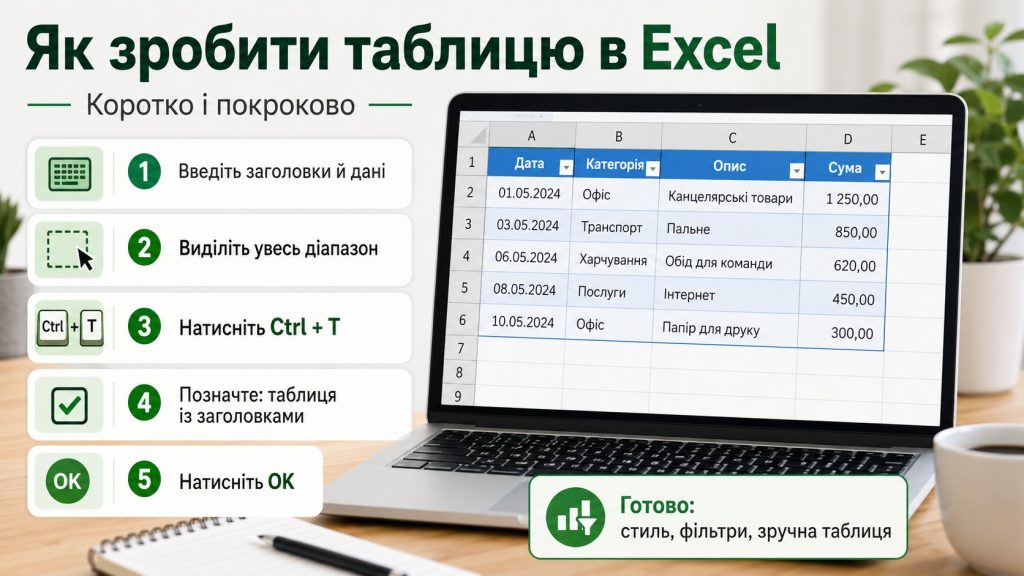
Найпростіший спосіб створити таблиця в Excel — спочатку ввести дані в клітинки, а потім перетворити діапазон на таблицю. В Excel для цього є комбінація Ctrl + T, яку Microsoft також описує як швидкий спосіб вставлення таблиці після вибору клітинки з даними.
Порядок дій:
- Відкрити новий або наявний файл Excel.
- У першому рядку ввести назви стовпців: «Дата», «Категорія», «Опис», «Сума».
- Заповнити кілька рядків даними.
- Виділити весь діапазон разом із заголовками.
- Натиснути Ctrl + T або перейти до «Вставлення» → «Таблиця».
- Перевірити діапазон у вікні створення таблиці.
- Увімкнути прапорець «Таблиця із заголовками», якщо перший рядок уже містить назви стовпців.
- Натиснути OK.
Після цього Excel застосує стиль таблиці, додасть стрілки фільтрів у заголовках і почне сприймати діапазон як окремий структурований об’єкт. Це зручно для формул: під час додавання нових рядків таблиця автоматично розширюється.
Робота з Excel поступово змінюється через інструменти автоматизації. На MigNews уже виходив матеріал про Agent Mode у Microsoft Word, Excel і PowerPoint, але базове створення таблиць залишається навичкою, без якої складно контролювати результат.
Як налаштувати форматування таблиці
Форматування таблиці в Excel потрібне не для краси, а для читабельності. Якщо дати, числа й підсумки оформлені однаково, помилки легше помітити ще до розрахунків.
Після створення таблиці потрібно клацнути будь-яку її клітинку. У верхньому меню з’являється вкладка «Конструктор таблиць» або «Table Design», залежно від версії Excel. Там можна змінити стиль, увімкнути смугасті рядки, виділити перший або останній стовпець, додати рядок підсумків.
Для чисел краще одразу встановити правильний формат. Дати мають бути датами, а не текстом. Суми краще оформити як число або валюту. Для відсотків потрібно використовувати відсотковий формат, а не вручну дописувати знак % у клітинку.
| Елемент таблиці | Що налаштувати | Для чого це потрібно |
|---|---|---|
| Заголовки | короткі назви стовпців | щоб фільтри й формули працювали зрозуміло |
| Дати | формат дати | щоб сортування й фільтр за періодом не давали збоїв |
| Суми | числовий або валютний формат | щоб Excel коректно рахував підсумки |
| Текст | однаковий регістр і назви категорій | щоб фільтр не створював дублікати категорій |
| Порожні клітинки | заповнення або перевірка | щоб не пропустити важливі дані |
Типові помилки у форматуванні
Найчастіше проблема виникає через числа, записані як текст. У такому разі клітинка може виглядати правильно, але формула не врахує її в сумі або дасть неочікуваний результат.
Друга помилка — об’єднані клітинки всередині таблиці. Вони заважають сортуванню, фільтрам і копіюванню формул. Для візуального оформлення краще використовувати ширину стовпців, перенесення тексту й вирівнювання.
Третя помилка — різні назви однієї категорії. Наприклад, «Продукти», «продукти» і «Їжа» будуть окремими значеннями для фільтра. Перед аналізом дані потрібно уніфікувати.
Як увімкнути фільтри в Excel
Фільтри в Excel дозволяють швидко залишити на екрані тільки потрібні рядки. Наприклад, можна показати витрати за конкретний місяць, продажі одного менеджера, операції понад 5000 грн або всі платежі певної категорії.
Якщо діапазон уже перетворений на таблицю, фільтри зазвичай з’являються автоматично в заголовках. Стрілка біля назви стовпця відкриває меню, де доступні сортування, пошук, вибір окремих значень і фільтри за типом даних.
| Що потрібно зробити | Для чого це потрібно |
|---|---|
| Натиснути стрілку в заголовку стовпця | відкрити меню фільтра |
| Вибрати одну категорію | залишити тільки потрібні рядки |
| Задати умову для чисел | знайти суми більше, менше або між значеннями |
| Використати фільтр за датою | показати дані за день, місяць або період |
| Очистити фільтр | повернути всі рядки таблиці |
Фільтри не видаляють дані. Вони лише тимчасово приховують рядки, які не відповідають умові. Це зручно для перевірки звітів, пошуку помилок і підготовки підсумків.
Як додати формули в таблицю Excel
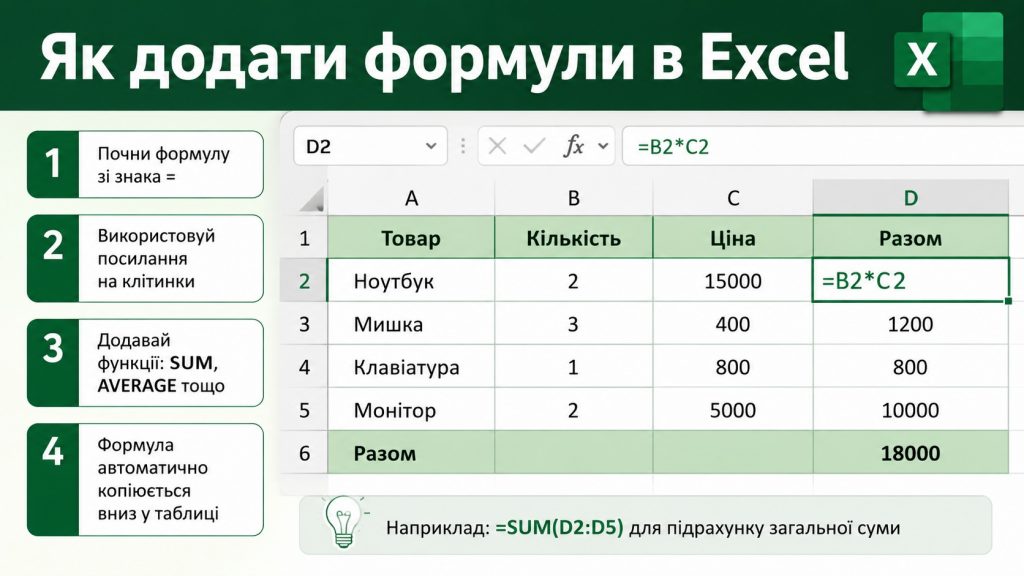
Формули в Excel починаються зі знака рівності. Для простих розрахунків достатньо посилань на клітинки, арифметичних операторів і кількох базових функцій.
Приклади:
=A2+B2додає значення з двох клітинок;=C2*D2множить кількість на ціну;=SUM(E2:E10)рахує суму в діапазоні;=E2-F2віднімає одне значення від іншого.
Для таблиці продажів можна використати чотири стовпці: «Товар», «Кількість», «Ціна», «Разом». У клітинці стовпця «Разом» формула буде простою: =B2*C2. Якщо діапазон оформлений як таблиця, Excel може автоматично поширити цю формулу на інші рядки того самого стовпця.
У новіших сценаріях частину роботи з формулами можуть брати на себе AI-інструменти. На MigNews є окремий матеріал про те, що таке Agent Mode в Excel і які завдання ШІ виконуватиме автоматично, зокрема про створення формул і аналіз даних.
Формула має рахувати одну логічну дію. Якщо в одному виразі змішано кілька перевірок, множення, знижку й податок, краще розбити розрахунок на кілька допоміжних стовпців.
Як порахувати суму в Excel
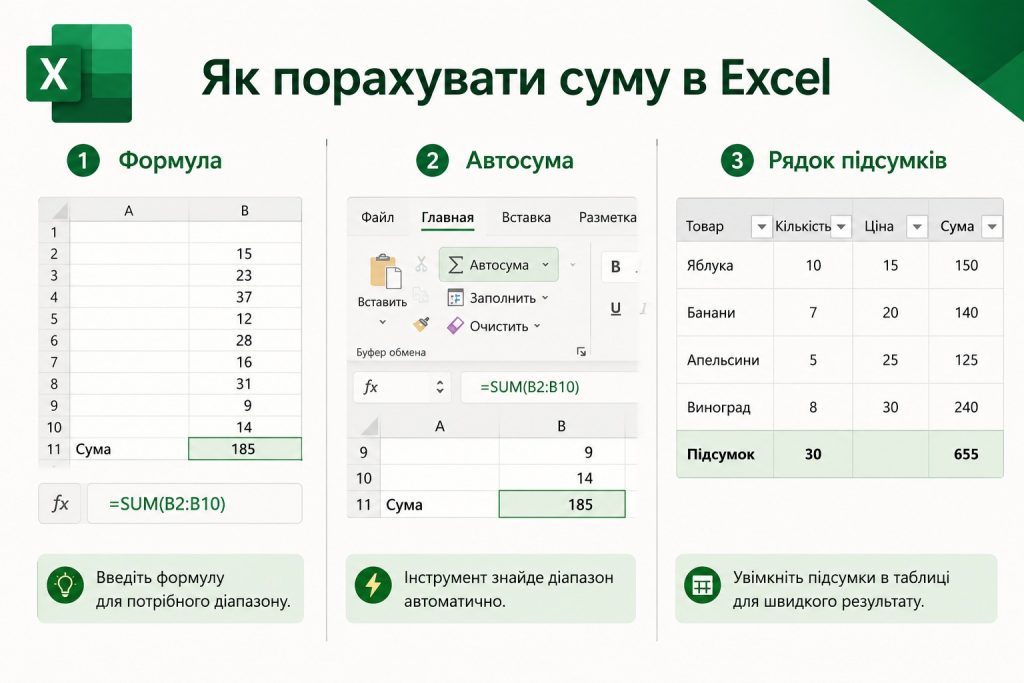
Сума в Excel найчастіше рахується через функцію SUM. Microsoft пояснює, що SUM додає окремі значення, посилання на клітинки, діапазони або їх комбінації; типовий приклад має вигляд =SUM(A2:A10).
Для підсумку стовпця потрібно вибрати порожню клітинку під числами й ввести формулу:
=SUM(E2:E10)
Є швидший спосіб — «Автосума». За офіційною довідкою Microsoft, потрібно вибрати клітинку поруч із числами, натиснути AutoSum на вкладці Home або Formulas і підтвердити формулу клавішею Enter. Excel сам підставляє формулу з функцією SUM.
У таблиці Excel також можна додати рядок підсумків. Для цього потрібно клацнути всередині таблиці, відкрити «Конструктор таблиць» і ввімкнути «Рядок підсумків». Microsoft описує цей інструмент як спосіб швидко підсумувати дані в таблиці через окремий нижній рядок.
Типові помилки під час роботи з таблицями
Помилки в Excel часто з’являються не через складні формули, а через неакуратну структуру даних. Таблиця має бути прямокутною: один рядок — один запис, один стовпець — один тип даних.
Найчастіші проблеми:
- порожні заголовки стовпців;
- різні формати дат в одному стовпці;
- числа, записані як текст;
- об’єднані клітинки всередині таблиці;
- зайві порожні рядки між записами;
- однакові категорії з різним написанням;
- ручне дописування валюти або відсотків у клітинку.
Схожа логіка діє і в інших офісних документах: структура має бути створена інструментами програми, а не імітована вручну. Це добре видно в матеріалі MigNews про те, як зробити зміст у Word автоматично та вручну, де автоматизація також залежить від правильних стилів і заголовків.
FAQ
Як швидко створити таблицю в Excel?
Найшвидший спосіб — ввести заголовки й дані, виділити діапазон і натиснути Ctrl + T. Якщо перший рядок містить назви стовпців, потрібно залишити активним параметр «Таблиця із заголовками».
Як зробити фільтр у таблиці Excel?
Після створення таблиці фільтри з’являються в заголовках автоматично. Для звичайного діапазону можна виділити заголовки й увімкнути фільтр через вкладку «Дані» → «Фільтр».
Як порахувати суму в Excel?
Потрібно вибрати клітинку під стовпцем чисел і ввести =SUM(A2:A10), замінивши діапазон на потрібний. Також можна використати кнопку «Автосума».
Чому формула в Excel не рахує?
Найчастіші причини — числа збережені як текст, у формулі неправильний діапазон, клітинка має текстовий формат або в розрахунку є порожні значення. Спочатку потрібно перевірити формат клітинок і саму формулу.
Чи можна змінити стиль таблиці після створення?
Так. Потрібно клацнути будь-яку клітинку таблиці, відкрити «Конструктор таблиць» і вибрати інший стиль. Дані, формули й фільтри при цьому залишаються в таблиці.