Скріншот на ноутбуці — простий спосіб зберегти інформацію з екрана для навчання, роботи або документації. Незалежно від того, користуєтесь ви Windows чи macOS, існують стандартні комбінації клавіш і інструменти, які дозволяють швидко зробити знімок екрану, виділити потрібну область та зберегти результат у потрібному форматі. Додаткові поради щодо безпеки та роботи з комп’ютером можна знайти у як використовувати безпечний режим Windows для позбавлення від проблем з комп’ютером.
Скріншот на Windows: стандартні методи
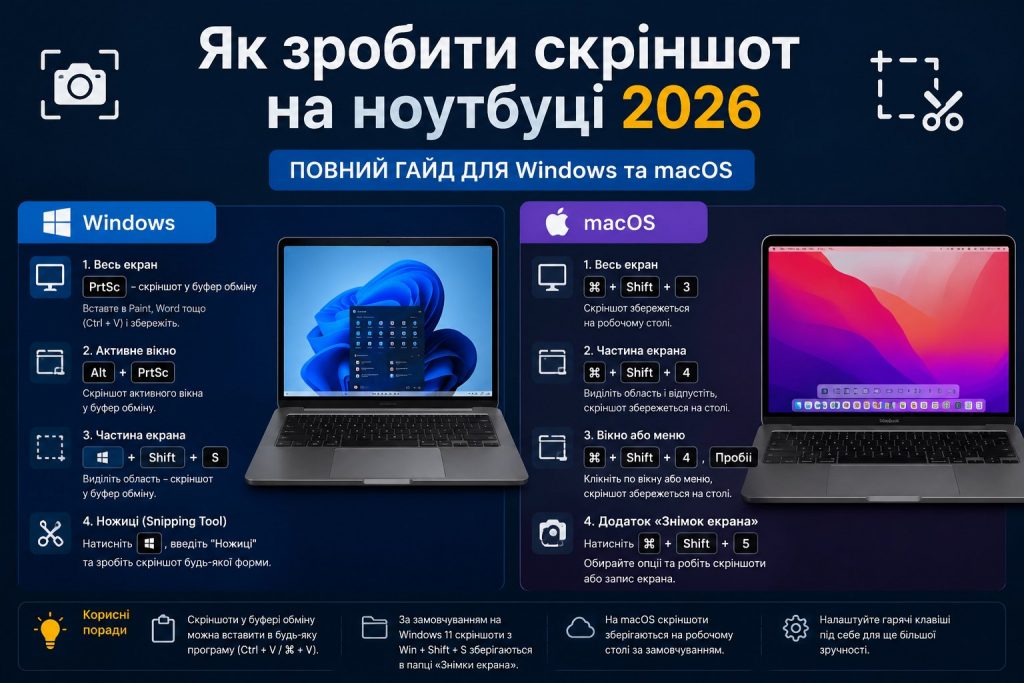
Windows пропонує кілька вбудованих способів створення знімків екрану. Найпопулярніші:
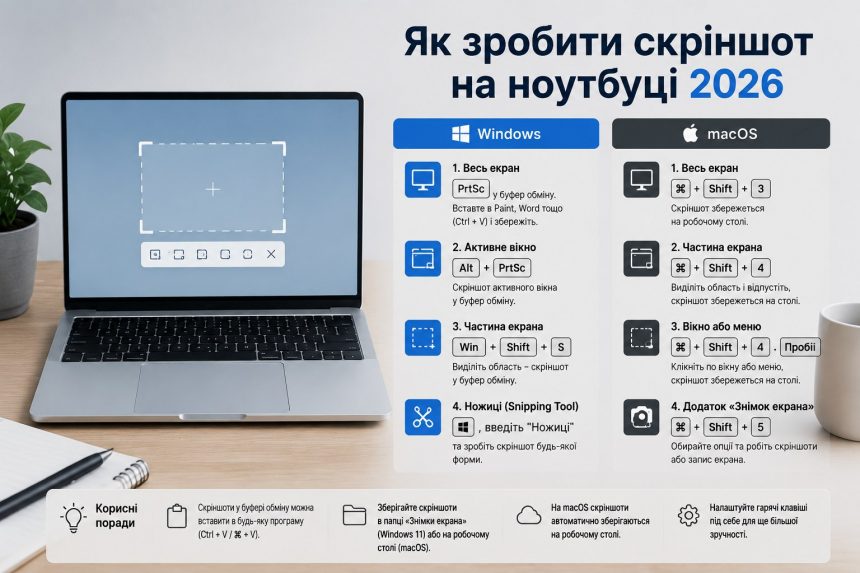
- Кнопка PrtSc (Print Screen) — копіює весь екран у буфер обміну. Після натискання можна вставити зображення у Paint, Word або інший редактор.
- Win + Shift + S — відкриває інструмент Snipping Tool, дозволяючи виділити частину екрана. Деталі можна переглянути на офіційній сторінці Microsoft.
- Alt + PrtSc — зберігає скріншот лише активного вікна, що зручно для робочих додатків.
- Win + PrtSc — автоматично зберігає скріншот у папку “Зображення\Скріншоти”.
Додаткові поради
- Snipping Tool дозволяє робити прямокутні, вільні та повноекранні знімки.
- Збережені скріншоти можна швидко редагувати та додавати анотації.
- Для власників Chromebook та користувачів нестандартних ноутбуків буде корисна стаття що таке Chromebook — безглузді міфи, у які потрібно перестати вірити.
Скріншот на macOS: стандартні методи
macOS має вбудовані гарячі клавіші, що роблять процес швидким та інтуїтивним:
- Cmd + Shift + 3 — зберігає повноекранний скріншот на робочий стіл.
- Cmd + Shift + 4 — дозволяє виділити область для скріншоту. Після натискання курсор змінюється на хрестик.
- Cmd + Shift + 5 — відкриває панель інструментів для знімків та запису екрана. Інструкції доступні на офіційному сайті Apple.
- Cmd + Shift + 6 — доступно для ноутбуків з Touch Bar, зберігає знімок екрана Touch Bar.
Додаткові поради
- Використання Preview дозволяє одразу редагувати скріншот, додавати текст чи малюнки.
- Скріншоти автоматично зберігаються у форматі PNG, що забезпечує високу якість.
- Для користувачів мобільних пристроїв корисна стаття як зробити скріншот на телефоні Android: покрокова інструкція дає додаткові поради щодо синхронізації скріншотів між пристроями.
Скріншоти часто використовують для технічної підтримки, документації та навчальних матеріалів. Збереження у високій якості допомагає уникнути втрати деталей.
Порівняння Windows та macOS
| Функція | Windows | macOS |
|---|---|---|
| Повноекранний скріншот | PrtSc, Win+PrtSc | Cmd+Shift+3 |
| Виділена область | Win+Shift+S | Cmd+Shift+4 |
| Активне вікно | Alt+PrtSc | Cmd+Shift+4 + пробіл |
| Автозбереження | Win+PrtSc | Всі стандартні комбінації зберігають на робочий стіл |
| Редагування | Snipping Tool | Preview або Cmd+Shift+5 |
Альтернативні способи та програми
Крім вбудованих методів, існують додаткові рішення:
- Greenshot — безкоштовний редактор для Windows із розширеними функціями.
- Lightshot — доступний для обох ОС, дозволяє швидко ділитися скріншотами.
- Використання браузерних розширень для знімків веб-сторінок, наприклад у Chrome або Edge.
Збереження та обробка скріншотів
- На Windows зображення з буфера можна вставити у Paint, Word або програми редагування типу Photoshop.
- На macOS редагування доступне у Preview або прямо після Cmd+Shift+5.
- Для організації великої кількості скріншотів рекомендовано створювати окремі папки або користуватися хмарними сервісами.
FAQ
- Як зробити скріншот на ноутбуці без PrtSc?
На Windows можна використовувати Snipping Tool (Win+Shift+S). На macOS — Cmd+Shift+4 для виділеної області. - Де зберігаються скріншоти?
Windows: “Зображення\Скріншоти”. macOS: робочий стіл або вибране в налаштуваннях. - Чи можна редагувати скріншоти після створення?
Так. Windows — Snipping Tool або Paint. macOS — Preview або Cmd+Shift+5. - Який формат скріншотів краще використовувати?
PNG забезпечує найкращу якість, JPG зменшує розмір файлу. - Чи можна робити скріншоти веб-сторінок цілком?
Так, для цього використовують браузерні розширення або спеціальні програми типу Lightshot. - Які гарячі клавіші для швидкого скріншоту на macOS?
Cmd+Shift+3 — повний екран, Cmd+Shift+4 — виділена область, Cmd+Shift+5 — панель інструментів.
Зробити скріншот на ноутбуці можна кількома способами: стандартними комбінаціями клавіш у Windows і macOS, через вбудовані інструменти, або за допомогою сторонніх програм. Правильне використання гарячих клавіш, редагування та організація знімків дозволяють швидко зберігати та використовувати інформацію з екрана. Обираючи метод під власні потреби, можна значно спростити щоденну роботу з файлами та матеріалами на ноутбуці.