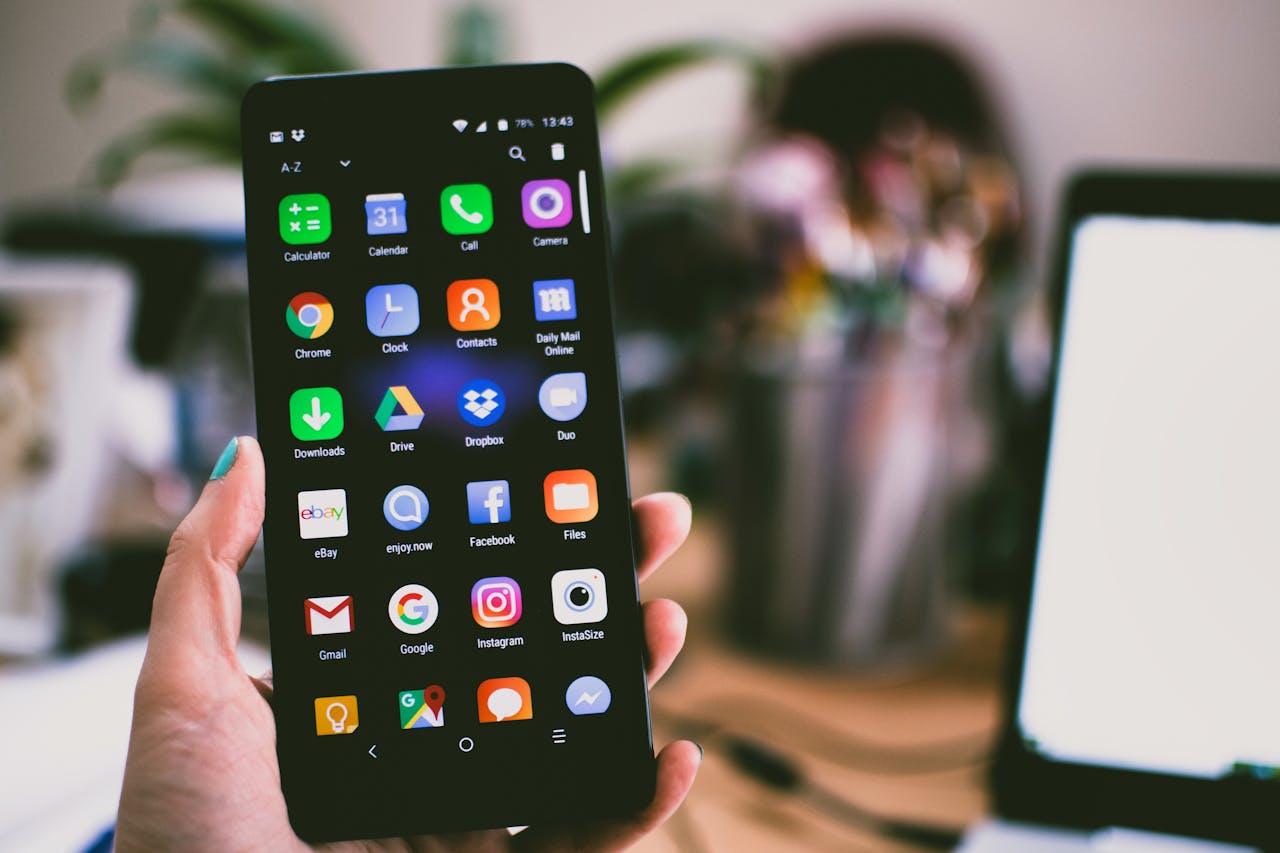
Зробити скріншот на пристрої Android здається простим завданням – достатньо натиснути кілька кнопок, і екран збережеться на вашому телефоні, вірно? Однак пристрої Android не так уніфіковані, як iPhone, тому методи різняться залежно від виробника та версії ОС. На щастя, вам більше не потрібно шукати, як зробити скріншот на телефоні Android.
MigNews підготував для вас невеликий посібник. Телефони від Samsung і Google мають вбудовані функції скріншоту екрана, а оновлення програмного забезпечення з часом додають нові можливості.
Як зробити скріншот на будь-якому телефоні Android
У більшості останніх пристроїв на базі Android скріншот екрана робиться одночасним натисканням кнопок живлення та зменшення гучності. В інших пристроях вам доведеться натиснути кнопку живлення, а потім вибрати в меню пункт «Скріншот». На старіших телефонах із фізичною кнопкою Home на передній панелі може знадобитися одночасне натискання кнопок Power і Home.
Ви також можете використовувати Google Assistant, Google Gemini або Bixby від Samsung, щоб зробити скріншот. Скажіть щось на кшталт «OK Google, зроби скріншот», і дію буде виконано.
На телефоні Pixel відкрийте нещодавно відкриті додатки, потім натисніть кнопку «Скріншот», щоб зробити знімок поточного додатка. Новинкою в лінійці Pixel 9 став застосунок «Скріншоти Pixel», що використовує машинне навчання для впорядкування скріншотів і вилучення відповідних деталей, таких як URL, ключові слова, адреси та перекладений текст.
На пристроях Samsung Galaxy, що використовують стилус S Pen, можна утримувати кнопку на S Pen і провести пером по екрану, щоб зробити скріншот. Інший спосіб – витягти перо з телефона, натиснути в меню пункт Smart Select, потім вибрати квадратну, вільну або круглу область захоплення і намалювати, щоб захопити екран. Додаткові опції в розділі Налаштування > Додаткові функції > Скріншоти та запис екрана дають змогу приховувати статусні та навігаційні панелі, змінювати формати файлів і багато іншого.
Як зробити скріншот із прокруткою

За замовчуванням скріншот захоплює все, що знаходиться в даний момент на екрані. Якщо ви хочете закарбувати всю сторінку, включно з тим, що видно на даний момент, вам потрібно зробити скріншот із прокруткою. У стандартній версії Android 12 досить зробити скріншот і дочекатися появи панелі інструментів скріншота.
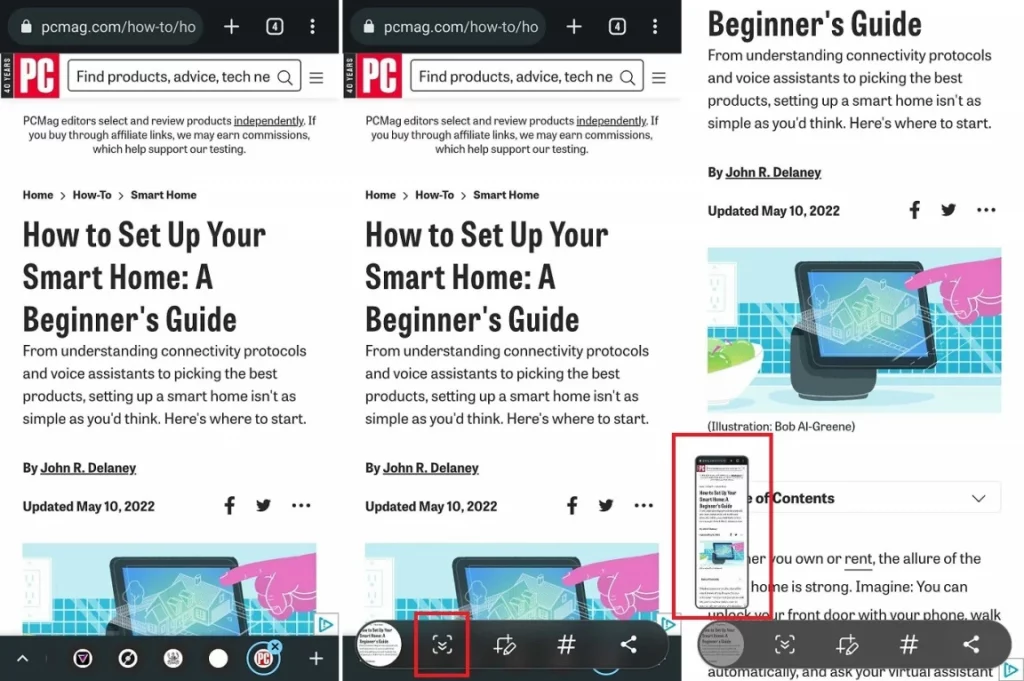
На пристроях зі стандартною версією Android 12 і вище, таких як телефони Google Pixel, натисніть кнопку «Захопити більше» і перетягніть вікно скріншота так, щоб захопити всю сторінку. Коли знімок буде готовий, натисніть Зберегти, щоб завершити створення скріншота. На пристроях Samsung Galaxy натисніть значок подвійної стрілки вниз, щоб розгорнути скріншот на один екран. Ви можете продовжувати натискати ту саму кнопку, щоб додати стільки екранів, скільки буде потрібно.
Як зробити скріншот на телефоні Android за допомогою жестів
Телефон Android також дасть вам змогу зробити скріншот за допомогою певних жестів. Однак залежно від виробника конкретний рух руки відрізнятиметься. У телефонах Pixel 4a 5G і пізніших моделях є функція Quick Tap, аналогічна функції Apple Back Tap. Перейдіть у меню «Налаштування» > «Система» > «Жести» > «Короткий дотик», увімкніть функцію «Короткий дотик» і встановіть відповідну дію на «Скріншот». Ви зможете зробити скріншот, двічі торкнувшись задньої панелі телефону.
Для користувачів Samsung Galaxy перейдіть до екрана, який ви хочете зняти, а потім розташуйте руку так, ніби збираєтеся завдати каратистського удару по телефону. Проведіть усією стороною долоні по екрану зліва направо. Налаштуйте цю функцію (або вимкніть її) у розділі «Налаштування» > «Додаткові функції» > «Рухи і жести» > «Провести долонею для зйомки».
Як зробити скріншот за допомогою меню спеціальних можливостей
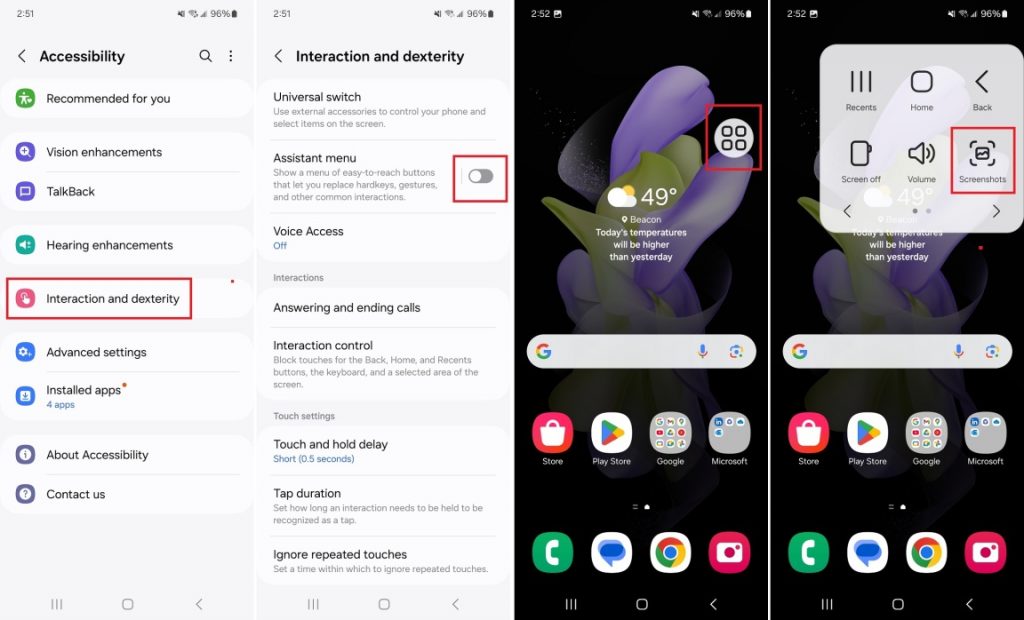
Якщо вам потрібна проста у використанні накладка на кнопку, увімкніть Меню спеціальних можливостей, яке надасть плаваючу кнопку для опцій створення скріншота, навігації по екрану, управління гучністю, вимкнення пристрою та інших. Активувати цю функцію можна в Налаштування > Спеціальні можливості > Взаємодія та спритність рук (Samsung) або Налаштування > Доступність > Спец. можливості (Pixel) і ввімкнути меню помічника.
Як використовувати Android Screen Recorder
Якщо вам складно зробити знімок певного екрана, можливо, вам більше пощастить із використанням вбудованої функції запису екрана. Усі, у кого Android 11 або вище, можуть відкрити меню швидких налаштувань телефону і вибрати пункт Screen recorder, а потім Start recording, щоб записати свій екран. Після того як відео буде записано, просто зробіть скріншот екрана.
Потрібен докладний опис того, як записувати екран телефона андроїда? Тут ми ділилися інструкцією.