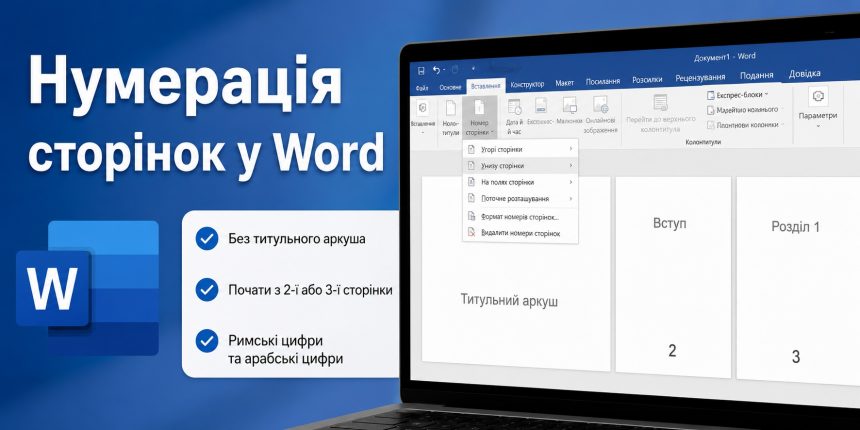
Нумерація сторінок у Word потрібна для курсових, дипломних робіт, рефератів, звітів, договорів, інструкцій і файлів, які потім експортують у PDF. Найчастіше проблема виникає не з додаванням номера, а з оформленням титульного аркуша, змісту та першої сторінки основного тексту.
- Коли потрібна нумерація сторінок у Word
- Як додати звичайну нумерацію сторінок у Word
- Як зробити нумерацію без титульного аркуша
- Як почати нумерацію з 3-ї сторінки у Word
- Таблиця: який спосіб нумерації вибрати
- Типові помилки під час нумерації сторінок
- Як прибрати номер із першої сторінки, але залишити на інших
- FAQ
У Word є два типові сценарії: приховати номер лише на титульній сторінці або почати відлік із третьої сторінки. Перший вирішується через параметр «Інша перша сторінка», другий потребує розриву розділу та вимкнення зв’язку з попереднім колонтитулом.
Коли потрібна нумерація сторінок у Word
Нумерація сторінок у Word потрібна там, де документ має структуру і його потрібно перевіряти, друкувати або подавати в електронному вигляді. Без номерів складно посилатися на розділи, звіряти зміст і контролювати фінальне форматування.
Найчастіше номери сторінок додають у таких документах:
- курсова, дипломна або магістерська робота;
- реферат, есе, наукова стаття;
- робочий звіт або аналітична записка;
- договір, додаток до договору, акт;
- методичка, інструкція або регламент;
- PDF-файл, підготовлений у Word.
Перед нумерацією бажано одразу налаштувати структуру документа. Якщо в роботі є зміст, корисною буде окрема інструкція MigNews про те, як зробити зміст у Word автоматично та вручну.
Як додати звичайну нумерацію сторінок у Word
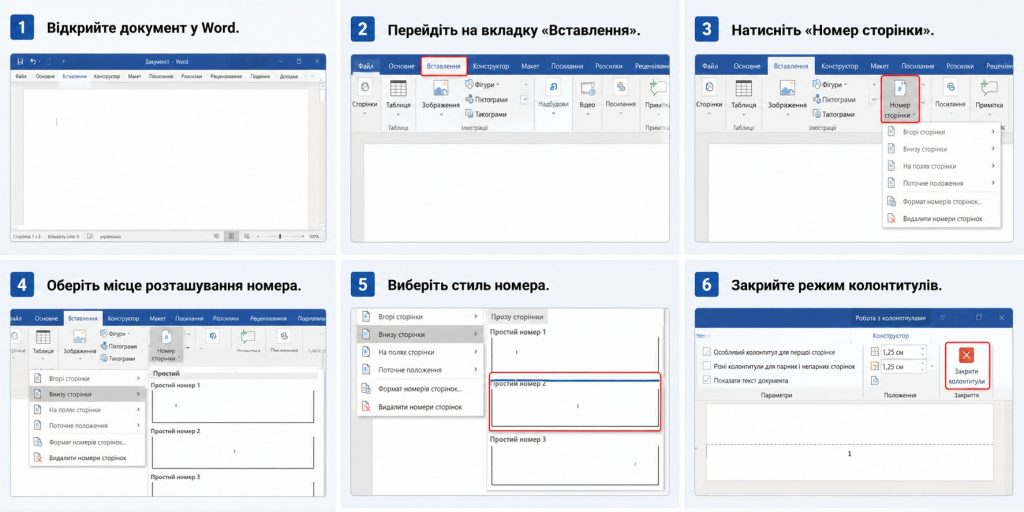
Базова нумерація додає номери на всі сторінки документа. Цей спосіб підходить для простих файлів без титульного аркуша, окремого змісту або вимог до початку відліку.
Порядок дій:
- Відкрити документ у Microsoft Word.
- Перейти на вкладку «Вставлення».
- Натиснути «Номер сторінки».
- Обрати місце розташування: вгорі сторінки, внизу сторінки або на полях.
- Вибрати стиль номера.
- Закрити режим редагування колонтитулів.
Microsoft описує цей самий базовий сценарій в офіційній інструкції Insert page numbers: номер додається через вкладку Insert / «Вставлення», після чого Word автоматично проставляє його в документі.
Після вставлення номерів потрібно переглянути перші 3–4 сторінки. Саме там найчастіше стає помітно, чи потрібне приховування номера на титулі або окреме налаштування з третьої сторінки.
Як зробити нумерацію без титульного аркуша
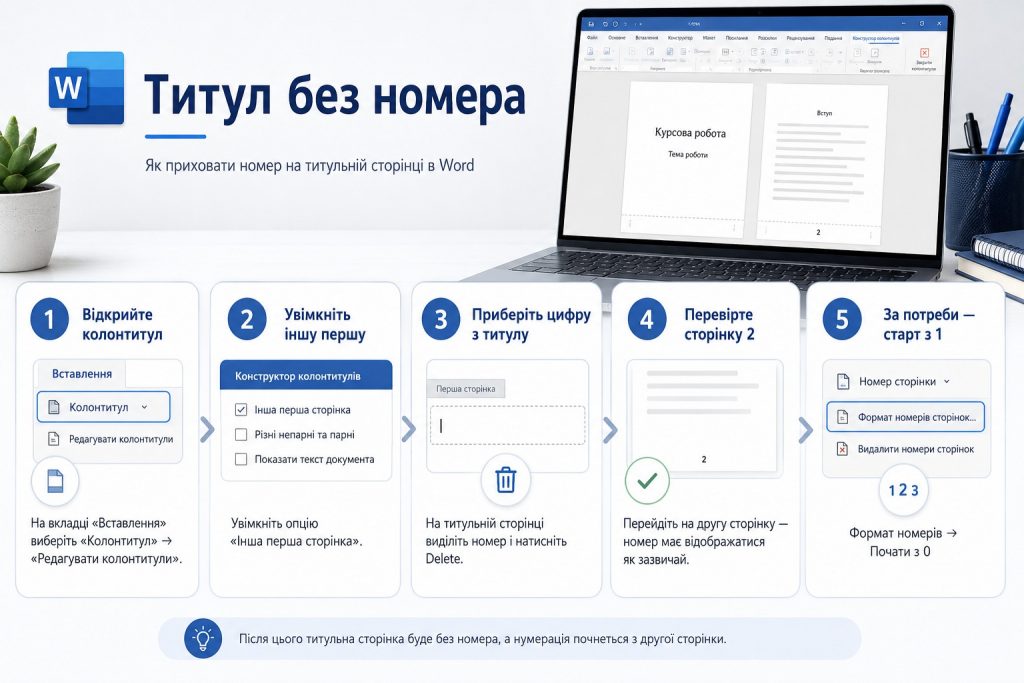
Нумерація без титульного аркуша потрібна, коли перша сторінка має назву роботи, дані автора, установу або інші реквізити, але не повинна містити номер. У Word для цього є параметр «Інша перша сторінка».
Покрокова інструкція:
- Двічі натиснути у верхньому або нижньому колонтитулі.
- На вкладці роботи з колонтитулами ввімкнути «Інша перша сторінка».
- Якщо номер на титульному аркуші залишився, виділити його і натиснути Delete.
- Перейти на другу сторінку.
- Перевірити, що номер на другій сторінці залишився.
- Закрити колонтитули.
Цей спосіб приховує номер лише на першій сторінці поточного розділу. Microsoft у довідці Start page numbering later in your document пояснює, що параметр Different First Page може застосовуватися не тільки до першої сторінки всього документа, а й до першої сторінки окремого розділу.
Якщо друга сторінка має починатися з 1
Іноді титульний аркуш не рахують у загальній нумерації. У такому випадку друга сторінка має отримати номер 1, а не 2.
Для цього потрібно відкрити «Номер сторінки» → «Формат номерів сторінок» і в полі «Почати з» поставити 0. Тоді прихована перша сторінка рахується як 0, а друга відображається як 1.
Такий формат часто використовують у навчальних роботах, де титул не входить до основного обсягу. Якщо документ має автоматичний зміст, після зміни нумерації його потрібно оновити.
Як почати нумерацію з 3-ї сторінки у Word
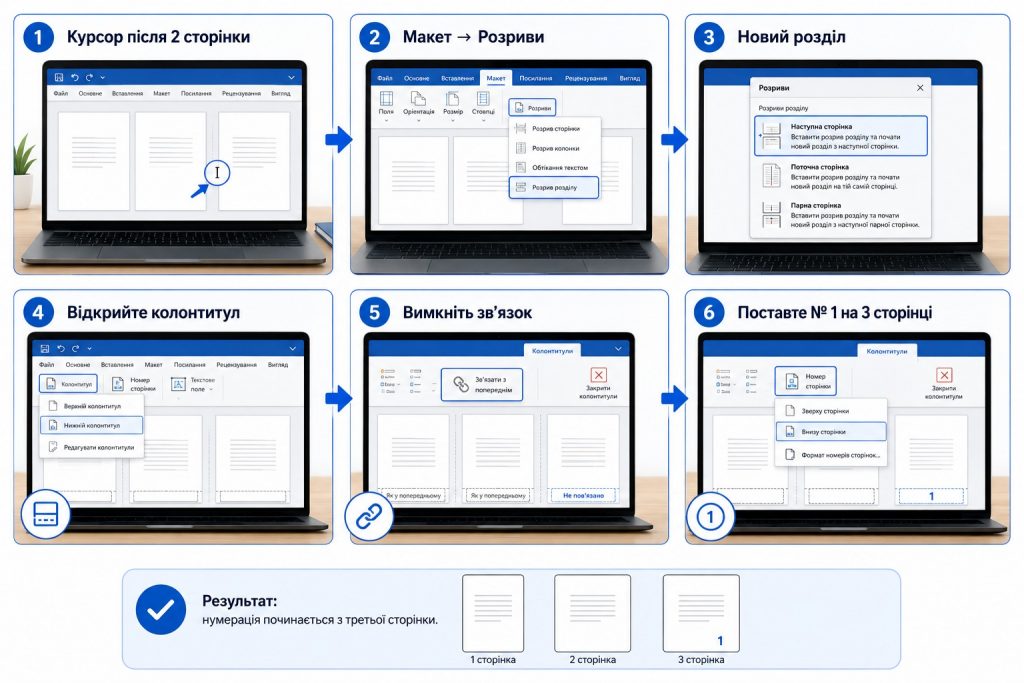
Нумерація з 3 сторінки у Word потрібна, коли перша сторінка є титульною, друга містить зміст або завдання, а основний текст починається з третьої. У цьому випадку просте видалення номера не підходить: Word прибере номер у всьому колонтитулі або порушить відлік.
Правильний спосіб — створити новий розділ перед третьою сторінкою. Офіційна довідка Microsoft про розриви розділів у Word пояснює, що розрив типу Next Page / «Наступна сторінка» запускає новий розділ із наступної сторінки.
Порядок дій:
- Поставити курсор у кінець другої сторінки.
- Відкрити вкладку «Макет» або «Розмітка сторінки».
- Натиснути «Розриви».
- У блоці «Розриви розділів» вибрати «Наступна сторінка».
- Перейти на третю сторінку.
- Двічі натиснути у верхньому або нижньому колонтитулі.
- Вимкнути параметр «Як у попередньому розділі».
- Додати номер сторінки через «Вставлення» → «Номер сторінки».
- Відкрити «Формат номерів сторінок».
- Вибрати «Почати з: 1», якщо третя сторінка має бути першою в нумерації.
Параметр «Як у попередньому розділі» має вирішальне значення. Якщо він увімкнений, колонтитул третьої сторінки залишається пов’язаним із попереднім розділом, тому зміни можуть торкнутися титулу й змісту.
Для нумерації з третьої сторінки потрібен розрив розділу, а не звичайний розрив сторінки. Звичайний розрив лише переносить текст, але не створює окремих правил для колонтитулів.
Таблиця: який спосіб нумерації вибрати
Різні вимоги до оформлення потребують різних налаштувань. Одна кнопка «Номер сторінки» не вирішує сценарії з титулом, змістом і окремими частинами документа.
| Завдання | Що використовувати | Результат |
|---|---|---|
| Номерів немає лише на титульній сторінці | «Інша перша сторінка» | Перша сторінка без номера |
| Друга сторінка має номер 1 | «Інша перша сторінка» + «Почати з: 0» | Титул без номера, далі відлік із 1 |
| Нумерація починається з третьої сторінки | Розрив розділу | Перші дві сторінки без номера |
| Третя сторінка має номер 1 | Розрив розділу + «Почати з: 1» | Основний текст починає власний відлік |
| Різні частини документа мають різну нумерацію | Кілька розривів розділів | Окремі правила для кожної частини |
Робота з Word поступово переходить у ширший контекст автоматизації документів. На MigNews уже виходив матеріал про те, що таке Agent Mode у Microsoft Word, Excel і PowerPoint, але базове форматування сторінок досі доводиться налаштовувати вручну.
Типові помилки під час нумерації сторінок
Найпоширеніша помилка — видалити номер із титульної сторінки вручну. Якщо документ має один спільний колонтитул, номер може зникнути на всіх сторінках.
Друга часта помилка — використати звичайний розрив сторінки замість розриву розділу. У такому разі третя сторінка починається з нового аркуша, але її колонтитул не отримує окремих налаштувань.
Типові проблеми виглядають так:
- номер зникає в усьому документі після видалення на першій сторінці;
- третя сторінка продовжує нумерацію як 3, хоча має починатися з 1;
- параметр «Як у попередньому розділі» залишився увімкненим;
- замість розриву розділу вставлено звичайний розрив сторінки;
- номер редагується в не тому розділі;
- після зміни нумерації не оновлено зміст;
- у Word Online немає частини потрібних параметрів для складної розмітки.
У Word для вебу можливості роботи з розділами обмежені: Microsoft зазначає, що Word for the web може працювати з розривами сторінок, але додавання розривів розділів виконується в настільній програмі Word. Для дипломів, великих звітів і договорів краще використовувати повну версію Word для Windows або macOS.
Як перевірити розриви розділів
Щоб побачити приховані службові позначки, потрібно натиснути значок ¶ на вкладці «Основне». Після цього в документі з’являться розриви сторінок, розриви розділів, зайві абзаци та інші елементи форматування.
Ця перевірка допомагає знайти місце, де розділ створено неправильно. Якщо розрив стоїть не після другої сторінки, нумерація з третьої сторінки працюватиме некоректно.
Подібна логіка послідовних налаштувань є і в інших цифрових інструкціях. Наприклад, у матеріалі MigNews про те, як зробити запис екрана на телефоні та ноутбуці, результат також залежить від правильно обраного способу для конкретної системи.
Як прибрати номер із першої сторінки, але залишити на інших
Як прибрати номер з першої сторінки — окремий частий сценарій для рефератів, заяв, титульних аркушів і невеликих звітів. Для нього не потрібен розрив розділу, якщо треба приховати тільки перший номер.
Коротка інструкція:
- Відкрити колонтитул подвійним натисканням у верхній або нижній частині сторінки.
- Увімкнути «Інша перша сторінка».
- Видалити номер із першої сторінки, якщо він не зник автоматично.
- Перейти на другу сторінку.
- Перевірити, що номер залишився.
- Закрити колонтитули.
Якщо після цього номери зникли всюди, документ може мати нестандартні колонтитули або кілька розділів. У такому випадку потрібно окремо перевірити кожен розділ і зв’язок із попереднім.
Навички роботи з Word, Excel та іншими офісними інструментами залишаються частиною базової цифрової грамотності. Для ширшого контексту корисний матеріал MigNews про безкоштовні онлайн-курси Microsoft з нейромереж.
FAQ
Як зробити, щоб перша сторінка була без номера?
Потрібно відкрити колонтитул і ввімкнути параметр «Інша перша сторінка». Якщо номер залишився на титулі, його слід виділити й видалити, після чого перевірити другу сторінку.
Як почати нумерацію з третьої сторінки?
Потрібно вставити розрив розділу після другої сторінки, перейти в колонтитул третьої сторінки, вимкнути «Як у попередньому розділі» і додати номер сторінки. У форматі номерів можна встановити «Почати з: 1».
Чому номер зникає на всіх сторінках?
Так відбувається, коли номер видаляють у спільному колонтитулі без параметра «Інша перша сторінка» або без розриву розділу. Word сприймає такий номер як один елемент для всього документа або поточного розділу.
Де у Word знайти розрив розділу?
Розрив розділу розташований у вкладці «Макет» або «Розмітка сторінки» в меню «Розриви». Для початку нумерації з третьої сторінки зазвичай потрібен варіант «Наступна сторінка».
Чи можна зробити різну нумерацію в різних частинах документа?
Так. Для цього документ ділять на розділи, вимикають зв’язок «Як у попередньому розділі» та налаштовують формат номерів окремо для кожної частини.
Для простої титульної сторінки достатньо параметра «Інша перша сторінка». Для нумерації з третьої сторінки потрібен розрив розділу, окремий колонтитул і правильно заданий початок відліку.