
iPhone не має окремої кнопки «Колаж» у стандартному застосунку «Фото», але безкоштовно об’єднати кілька знімків усе одно можна. Найпрактичніші варіанти — «Команди», PicCollage, Google Фото та Layout, якщо йдеться не про старий застосунок Instagram, а про доступні в App Store редактори зі схожою назвою.
Як зробити колаж на айфоні безкоштовно залежить від задачі. «Команди» підходять для швидкої сітки без сторонніх застосунків, PicCollage — для шаблонів і підписів, Google Фото — для простого колажу з бібліотеки, а Layout — для публікацій у соцмережах. Для браузерних альтернатив є окремий гайд MigNews про те, як зробити колаж онлайн безкоштовно.
Найшвидші способи зробити колаж на айфоні
Найменше зайвих кроків дають «Команди». Це системний застосунок Apple, у якому можна зібрати власну дію: вибрати фото, об’єднати їх і зберегти готове зображення.
PicCollage зручніший, коли потрібні рамки, фони, стікери, текст і готові макети. В офіційній сторінці PicCollage в App Store застосунок описаний як редактор для колажів, карток, сіток, шаблонів, стікерів і підписів.
Google Фото має вбудований інструмент для колажів. За офіційною довідкою Google Photos Help, на iPhone та iPad можна вибрати до 6 фото, натиснути Create і створити Collage.
| Спосіб | Потрібен застосунок | Оплата | Найкраще підходить для |
|---|---|---|---|
| Команди | Ні, якщо застосунок уже є на iPhone | Безкоштовно | Швидке об’єднання фото без шаблонів |
| PicCollage | Так | Є безкоштовний режим, частина функцій платна | Декоративні колажі, листівки, сторіс |
| Layout | Так, але не старий Layout від Instagram | Залежить від конкретного застосунку | Соцмережі й прості макети |
| Google Фото | Так | Базовий колаж безкоштовний | Колажі з фото, що вже зберігаються в Google Фото |
Перед вибором застосунку важливіше перевірити експорт, ніж кількість шаблонів. Безкоштовний редактор втрачає сенс, якщо готовий файл зберігається тільки з водяним знаком або після оформлення підписки.
Як зробити колаж через Команди на айфоні
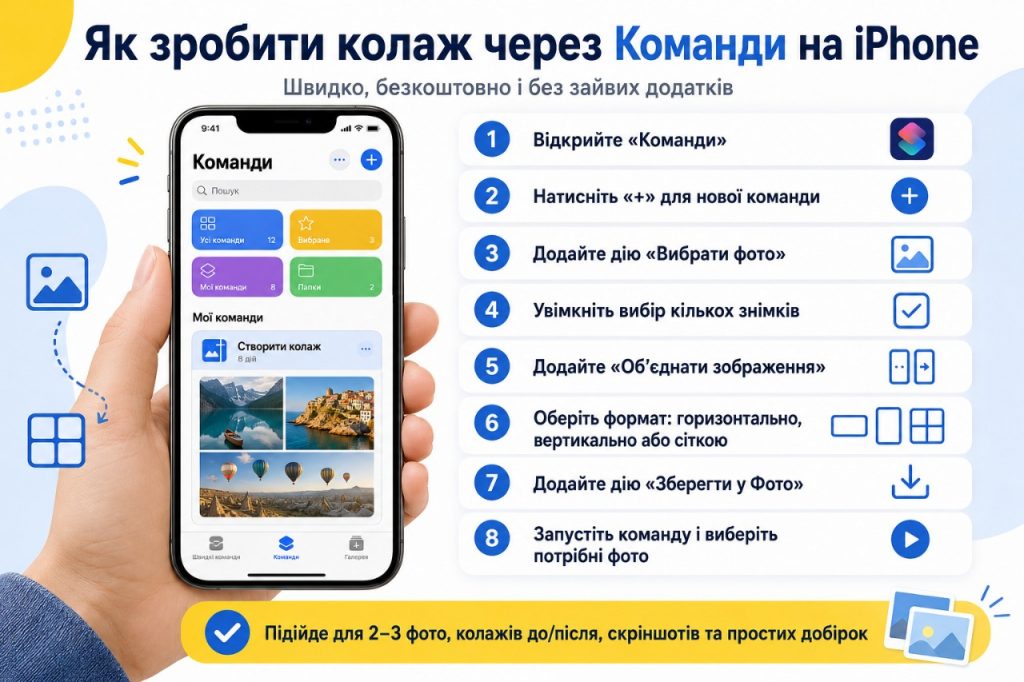
Команди на айфоні — найчистіший спосіб, якщо потрібен простий колаж на айфоні без реклами, акаунтів і завантаження додаткових редакторів. Apple описує Shortcuts як застосунок для персональних швидких дій із кількох кроків; офіційна інструкція зі створення власної команди є в Apple Support.
Схема проста: команда бере вибрані фото, об’єднує їх горизонтально, вертикально або в сітку, а потім зберігає результат у «Фото». Назви дій можуть трохи відрізнятися залежно від мови системи та версії iOS.
- Відкрити застосунок «Команди».
- Натиснути «+» для створення нової команди.
- Додати дію «Вибрати фотографії».
- Увімкнути вибір кількох фото.
- Додати дію «Об’єднати зображення».
- Вибрати формат об’єднання: горизонтально, вертикально або сіткою, якщо така опція доступна.
- Додати дію «Зберегти у фотоальбом».
- Запустити команду й вибрати потрібні знімки.
Такий спосіб добре працює для двох-трьох фото, порівнянь «до/після», скріншотів інструкцій і простих добірок. Якщо колаж складається зі скріншотів, перед об’єднанням їх можна підготувати за інструкцією MigNews про те, як зробити скріншот на iPhone та інших пристроях.
Коли Команди не найкращий варіант
«Команди» не замінюють повноцінний фоторедактор. У них немає зручної ручної роботи з рамками, декоративними підписами, стікерами та готовими шаблонами.
Якщо потрібен колаж для Instagram Stories, афіші, листівки або поста з текстом, простіше взяти PicCollage чи Google Фото. «Команди» сильні саме в автоматизації: один раз налаштувати сценарій і запускати його за кілька секунд.
PicCollage для iPhone
Pic Collage для iPhone підходить для користувачів, яким потрібен не просто файл із кількох фото, а оформлений макет. У застосунку є сітки, шаблони, фони, шрифти, стікери та інструменти для вирізання об’єктів.
Безкоштовний сценарій виглядає так: встановити застосунок, вибрати режим сітки або шаблону, додати фото, налаштувати розташування, зберегти результат. Частина шаблонів, стікерів і розширених інструментів може бути доступна через VIP або покупки в застосунку.
- Встановити PicCollage з App Store.
- Відкрити застосунок і надати доступ до фото.
- Вибрати Grid, Freestyle або Template.
- Додати потрібні знімки.
- Змінити пропорції, рамки, фон і порядок фото.
- Додати текст або стікери, якщо вони потрібні.
- Зберегти готовий колаж у «Фото» або поділитися ним у соцмережах.
PicCollage краще обирати для візуальних добірок, привітань, сторіс, афіш і колажів із підписами. Для мінімалістичного поєднання двох фото він може бути надлишковим.
Layout для простого фотоколажу
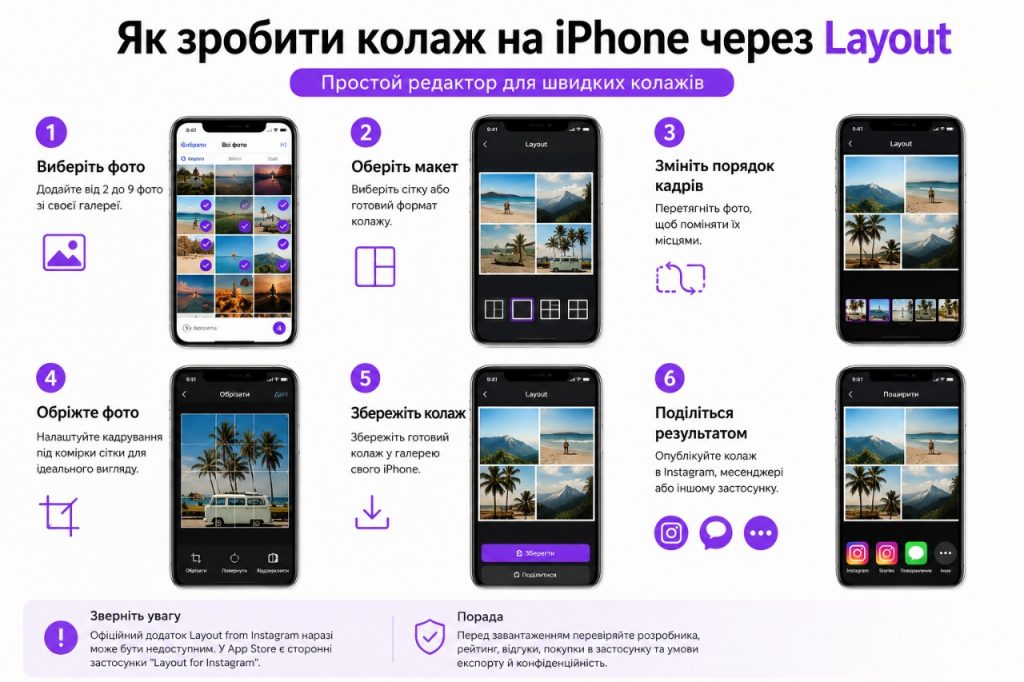
З Layout потрібно бути точним. Старий Layout from Instagram був окремим застосунком Instagram для колажів, але станом на 4 червня 2026 року в українському App Store актуальна сторінка Instagram від Instagram, Inc. не показує його серед інших програм розробника. Натомість у магазині є сторонні застосунки з назвами на кшталт Layout for Instagram.
Через це Layout не варто описувати як гарантовано доступний офіційний інструмент Instagram. Для безпечного вибору потрібно дивитися на розробника, рейтинг, покупки в застосунку, умови експорту й приватність.
Базовий сценарій у більшості Layout-редакторів схожий:
- вибрати 2–9 фото з галереї;
- обрати сітку або готовий формат;
- замінити кадри місцями;
- обрізати фото під комірки;
- зберегти файл у «Фото»;
- опублікувати результат в Instagram, месенджері або іншому застосунку.
Layout-редактори корисні для швидких квадратних і вертикальних макетів. Для довшого редагування, ретуші або видалення зайвих об’єктів краще підходять інші інструменти; MigNews окремо пояснював, як працює Clean Up для видалення об’єктів з фото на iPhone.
Як зробити колаж у Google Фото
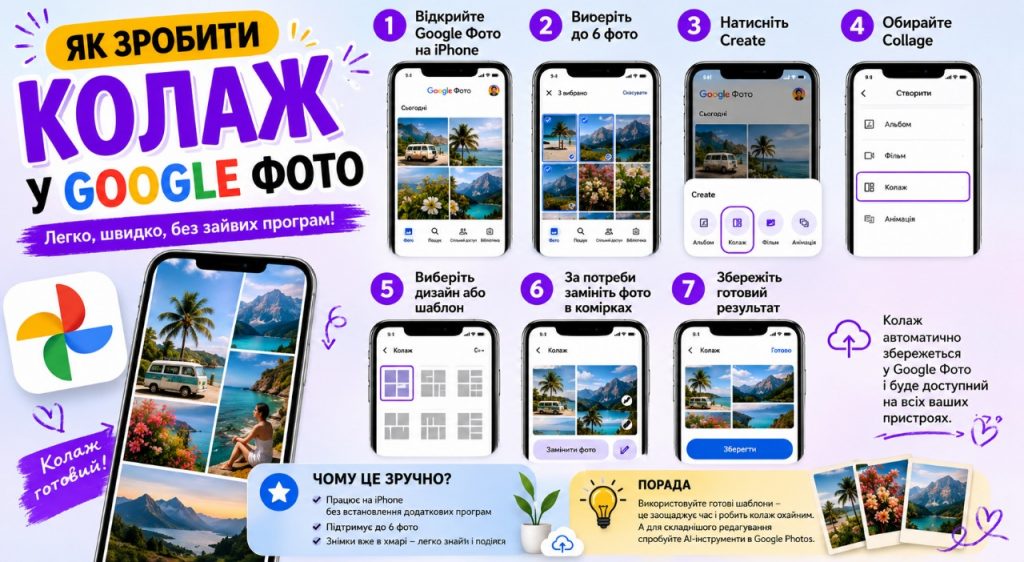
Google Фото колаж зручний, якщо знімки вже зберігаються в Google Photos або синхронізуються між iPhone та іншими пристроями. Окремий складний редактор не потрібен: інструмент колажів захований усередині вкладки створення.
За довідкою Google, на iPhone можна вибрати до 6 фото, натиснути Create і перейти до Collage. Також колаж можна почати через шаблон або меню окремого фото.
- Відкрити Google Фото на iPhone.
- Вибрати до 6 зображень.
- Натиснути Create.
- Обрати Collage.
- Вибрати дизайн або шаблон.
- За потреби змінити фото в комірках.
- Зберегти готовий результат.
Для повноцінної роботи Google Фото зазвичай потрібен акаунт Google. Простий колаж не вимагає окремого платного редактора, але місце для резервних копій обмежується умовами сховища Google-акаунта.
Google Фото також доречний, якщо фото потім потрібно швидко знайти за альбомами, датами або об’єктами. Для складнішого редагування з AI-інструментами на MigNews є матеріал про чарівний редактор у Google Photos.
Який спосіб вибрати
Щоб зробити колаж на iPhone без зайвих дій, найкраще відштовхуватися від кінцевого формату. Простий файл, сторіс і декоративна листівка потребують різних інструментів.
- Для швидкого колажу без сторонніх застосунків підходять «Команди».
- Для красивих шаблонів, тексту й стікерів краще брати PicCollage.
- Для соцмереж доречні Layout-редактори або PicCollage.
- Для фото, які вже лежать у хмарі, найзручніше Google Фото.
- Для колажу в браузері без iPhone-застосунків підходять онлайн-сервіси.
Найнадійніша схема для більшості користувачів — «Команди» для технічних колажів і Google Фото або PicCollage для візуальних. Layout має сенс лише після перевірки конкретного застосунку в App Store.
FAQ
Чи можна зробити колаж на айфоні без встановлення програм?
Так, через застосунок «Команди», якщо він уже є на iPhone. Потрібно створити команду з вибором фото, об’єднанням зображень і збереженням результату в «Фото».
Чи є безкоштовний колаж у Google Фото?
Так. Google Фото має інструмент Collage для iPhone та iPad. За офіційною довідкою Google, можна вибрати до 6 фото й створити колаж через меню Create.
Чи залишає PicCollage водяний знак?
Це залежить від конкретного шаблону, режиму експорту та версії застосунку. Перед збереженням потрібно перевірити попередній перегляд і умови безкоштовного експорту.
Який спосіб найкращий для Instagram?
Для швидкої сторіс або поста з оформленням краще підходить PicCollage. Layout-редактори теж можуть бути зручними, але потрібно перевіряти розробника й умови збереження.
Чи можна зробити колаж через стандартний застосунок Фото на iPhone?
У стандартному «Фото» немає окремого повноцінного інструмента для створення колажів. Для об’єднання кількох знімків потрібні «Команди», Google Фото, PicCollage або інший редактор.