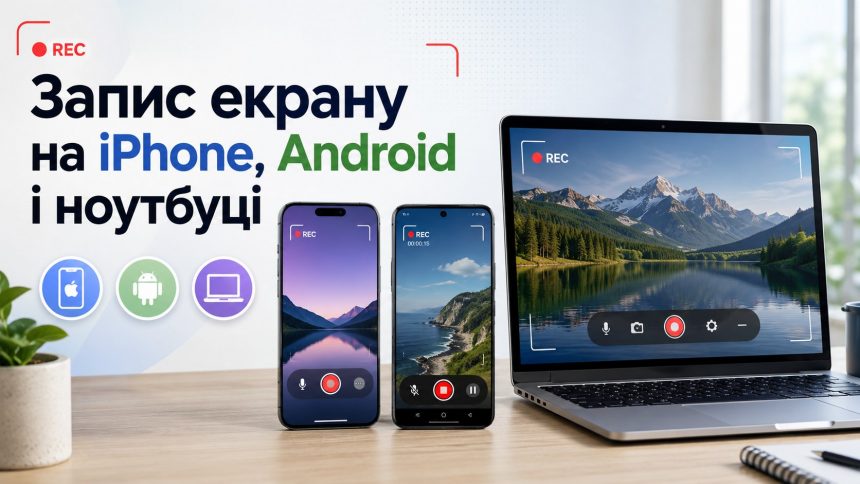
Як зробити запис екрану залежить від пристрою: на iPhone і Android ця функція зазвичай ховається у швидких налаштуваннях, у Windows працюють Xbox Game Bar або Snipping Tool, а на Mac достатньо комбінації Shift + Command + 5.
Запис екрана потрібен для відеоінструкцій, демонстрації помилки, навчання, роботи, ігор або швидкого пояснення дії в застосунку. Для знімків без відео є окремий гайд MigNews про те, як зробити скріншот на ноутбуці, ПК, iPhone та Android, але запис екрана має іншу логіку: важливі звук, тривалість, формат файлу і дозвіл на запис.
Як зробити запис екрану на iPhone
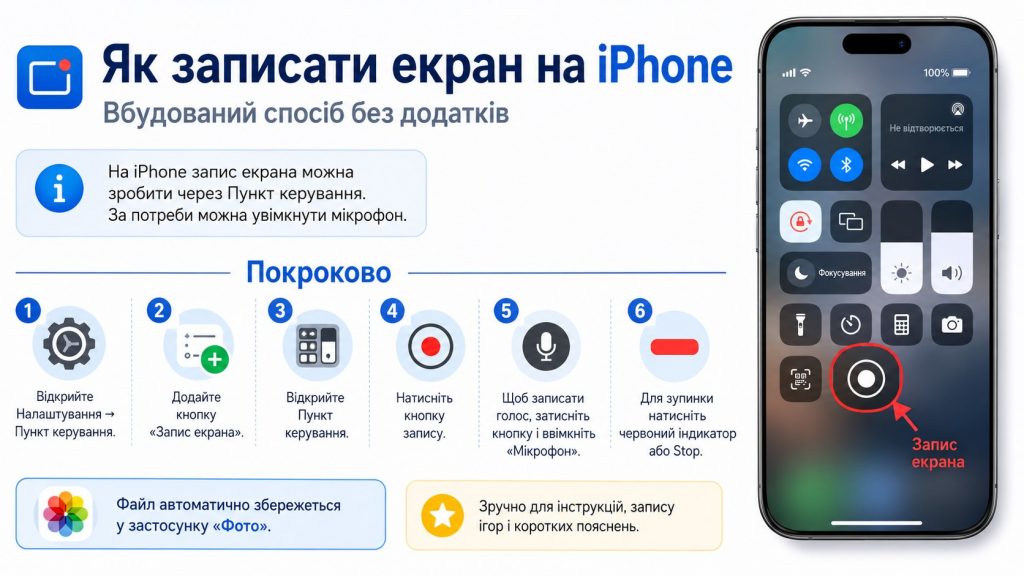
На iPhone запис екрану на телефоні запускається через Пункт керування. Офіційна інструкція Apple для iPhone підтверджує базову схему: відкрити Control Center, натиснути кнопку запису та дочекатися трисекундного відліку на екрані Apple Support.
Якщо кнопки запису немає, її потрібно додати вручну:
- Відкрийте «Параметри».
- Перейдіть у «Пункт керування».
- Знайдіть «Запис екрана».
- Додайте кнопку до списку елементів керування.
- Відкрийте Пункт керування та натисніть круглу іконку запису.
На iPhone з Face ID Пункт керування відкривається свайпом униз із правого верхнього кута. На моделях із кнопкою Home потрібно провести пальцем угору від нижнього краю екрана.
Як записати екран iPhone зі звуком
Щоб записати не тільки зображення, а й голос, потрібно затиснути кнопку запису екрана в Пункті керування та ввімкнути «Мікрофон». Після цього iPhone записуватиме коментар через мікрофон пристрою.
Системний звук залежить від застосунку. Деякі сервіси блокують запис відео або аудіо через захист контенту, тому на готовому ролику може бути чорний екран або відсутній звук.
Готове відео автоматично зберігається у «Фото». Там його можна обрізати, надіслати в месенджер або завантажити в хмару. Якщо потрібно зберігати файли між телефоном і комп’ютером, стане в пригоді інструкція MigNews про те, як додати Google Диск на свій комп’ютер.
Як зробити запис екрану на Android
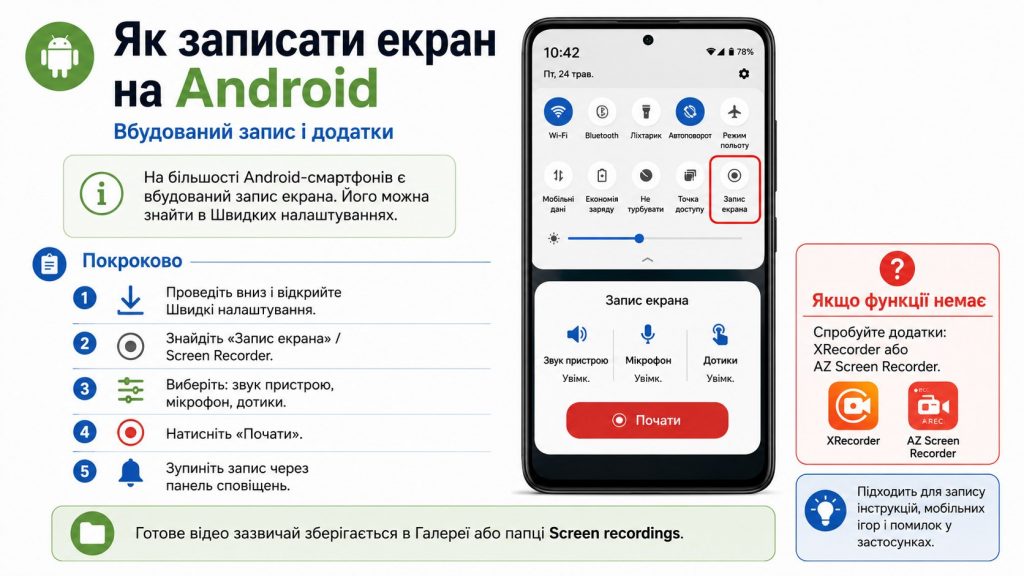
На більшості сучасних смартфонів запис екрану на Android запускається через шторку швидких налаштувань. Назва кнопки може відрізнятися: «Запис екрана», «Screen Recorder», «Записувач екрана» або «Запис відео з екрана».
Google у довідці Android описує універсальний шлях: двічі провести пальцем униз від верхнього краю екрана, натиснути Screen record, вибрати параметри й запустити запис Android Help.
Базовий порядок дій такий:
- Проведіть пальцем униз від верхнього краю екрана.
- Повторіть жест, щоб відкрити повну панель швидких налаштувань.
- Знайдіть кнопку «Запис екрана».
- Якщо кнопки немає, натисніть «Змінити» або іконку олівця.
- Перетягніть «Запис екрана» у видиму частину панелі.
- Виберіть звук пристрою, мікрофон або обидва джерела.
- Натисніть «Почати».
На Samsung, Xiaomi, Pixel, Motorola, OnePlus та інших брендах інтерфейс може відрізнятися. Samsung часто додає вибір якості відео і показ дотиків, Xiaomi може зберігати записи в окрему папку «Screen Recorder», а Pixel пропонує запис окремого застосунку або всього екрана.
Для старих смартфонів без вбудованого рекордера потрібен сторонній застосунок із Google Play. Безпечніше обирати програми з прозорими дозволами: рекордер не повинен просити доступ до контактів, SMS або журналу дзвінків.
Як зробити запис екрану на Windows
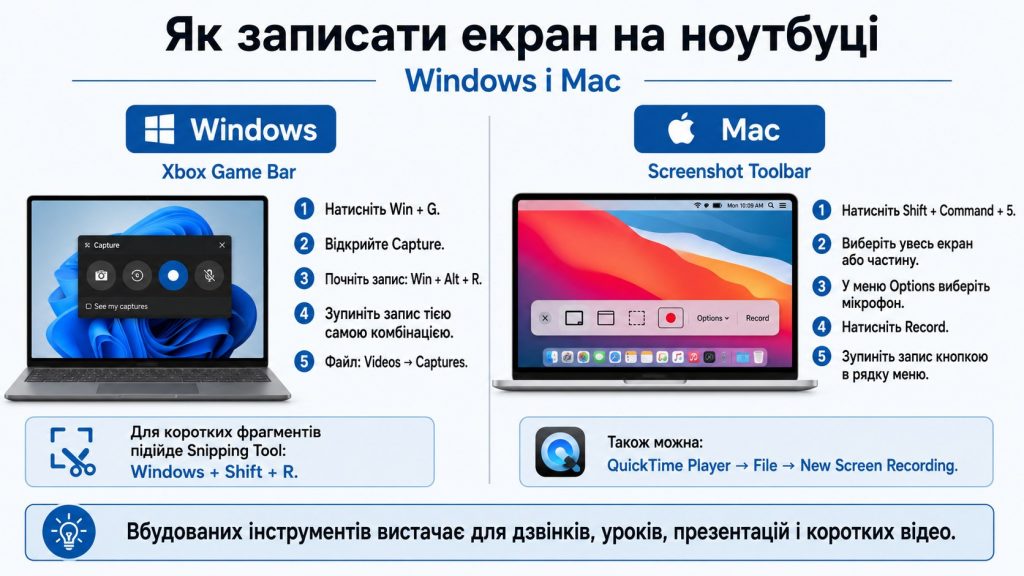
У Windows найшвидший спосіб — Xbox Game Bar. Він підходить для запису застосунків, ігор, браузера та робочих сценаріїв, але має обмеження: не завжди записує робочий стіл, «Провідник» і системні вікна.
Microsoft описує запуск запису через комбінацію Windows + Alt + R, а відкриття панелі Game Bar через Windows + G Microsoft Support.
Щоб як зробити запис екрану на Windows без сторонніх програм, виконайте такі дії:
- Відкрийте застосунок або вікно, яке потрібно записати.
- Натисніть Windows + G.
- У панелі Xbox Game Bar знайдіть блок «Захоплення».
- Натисніть кнопку запису або використайте Windows + Alt + R.
- Для мікрофона натисніть Windows + Alt + M.
- Зупиніть запис тією самою комбінацією Windows + Alt + R.
Відео зазвичай зберігається в папці «Відео» → «Записи» або «Captures» у форматі MP4.
Якщо Xbox Game Bar не підходить, у Windows 11 можна використати Snipping Tool із режимом відеозапису. Для ширших налаштувань підходить OBS Studio: він записує весь екран, окреме вікно, мікрофон, системний звук і вебкамеру. Для коротких роликів з монтажем можна використовувати Clipchamp.
Користувачам, які часто працюють зі скріншотами, а не з відео, доречний окремий матеріал MigNews про те, як зробити скріншот на ноутбуці у Windows і macOS.
Як зробити запис екрану на Mac
На Mac запис екрану на Mac вбудований у системну панель Screenshot. Вона відкривається комбінацією Shift + Command + 5. Apple у довідці для macOS описує два режими: запис усього екрана або вибраної області Apple Support.
Порядок дій простий:
- Натисніть Shift + Command + 5.
- Виберіть «Записати весь екран» або «Записати вибрану частину».
- Натисніть «Параметри», щоб вибрати мікрофон, таймер і місце збереження.
- Натисніть «Записати».
- Для зупинки натисніть кнопку Stop у верхньому меню.
За замовчуванням відео зберігається на робочий стіл. Через «Параметри» можна вибрати іншу папку, буфер обміну або програму для відкриття після запису.
QuickTime Player також підтримує запис екрана. У старіших версіях macOS він був основним інструментом, а в сучасних системах часто просто відкриває ту саму панель Screenshot.
Для користувачів Mac, яким потрібні саме статичні знімки, є окрема інструкція MigNews про те, як зробити скріншот на macOS у 2026 році.
Який спосіб запису екрана вибрати
Вбудовані інструменти підходять для більшості побутових завдань. Сторонні програми потрібні тоді, коли потрібні сцени, монтаж, накладання вебкамери, стримінг або детальні налаштування якості.
| Пристрій або система | Найпростіший спосіб | Запис звуку | Коли вистачить вбудованого інструмента |
|---|---|---|---|
| iPhone | Пункт керування | Мікрофон і частково системний звук | Інструкції, помилки, короткі демонстрації |
| Android | Швидкі налаштування | Мікрофон, звук пристрою або обидва | Запис застосунків, налаштувань, ігор |
| Windows | Xbox Game Bar або Snipping Tool | Мікрофон і системний звук | Запис програм, браузера, ігор |
| Mac | Shift + Command + 5 | Мікрофон | Уроки, презентації, демонстрація дій |
Для навчальних відео краще вмикати показ дотиків або курсора. Для демонстрації помилки достатньо короткого ролика без монтажу. Для запису лекцій, вебінарів або довгих робочих процесів краще перевірити вільне місце на диску до старту.
Що робити, якщо запис екрана не працює
Найчастіші проблеми пов’язані не з поломкою пристрою, а з дозволами, обмеженнями застосунку або браком місця.
- Немає кнопки запису: додайте її в Пункт керування на iPhone або в швидкі налаштування Android.
- Немає звуку: перевірте, чи ввімкнений мікрофон і чи дозволяє застосунок запис системного аудіо.
- Відео не збереглося: звільніть пам’ять або змініть папку збереження.
- Чорний екран у відео: застосунок може блокувати запис через захист контенту.
- Xbox Game Bar не записує робочий стіл: використайте Snipping Tool, OBS Studio або інший рекордер.
- На Mac не записується мікрофон: перевірте дозволи в System Settings → Privacy & Security → Microphone.
Запис екрана може містити особисті дані: сповіщення, листування, банківські застосунки, адреси, паролі або службову інформацію. Перед публікацією ролика краще переглянути його повністю й обрізати зайві фрагменти.
Програми для запису екрану
Вбудовані інструменти мають мінімум налаштувань. Програми для запису екрану потрібні для складніших сценаріїв: навчальних курсів, YouTube-роликів, презентацій, стримів або запису з кількох джерел.
Найпоширеніші варіанти:
- OBS Studio — безкоштовний інструмент для запису, стримінгу, сцен, вебкамери й окремих джерел звуку.
- Clipchamp — простий варіант для Windows, коли після запису потрібен базовий монтаж.
- Loom — зручний сервіс для швидких робочих відеопояснень із посиланням.
- ScreenPal — варіант для коротких інструкцій, уроків і презентацій.
- Camtasia — платне рішення для запису та монтажу навчальних відео.
Для більшості користувачів першим вибором має бути вбудований інструмент. Сторонню програму є сенс ставити тоді, коли бракує монтажу, запису вебкамери, окремих аудіодоріжок або гнучких налаштувань якості.
FAQ
Чи можна зробити запис екрана без програм?
Так. iPhone, більшість Android-смартфонів, Windows 10/11 і macOS мають вбудовані інструменти для запису екрана. Сторонні програми потрібні для монтажу, стримінгу або розширених налаштувань.
Де зберігається запис екрана на iPhone?
Відео зберігається у застосунку «Фото». Його можна знайти в основній галереї або через пошук за відеофайлами.
Чому на Android немає кнопки запису екрана?
Кнопка може бути прихована в розширеній панелі швидких налаштувань. Її можна додати через режим редагування панелі. На старих версіях Android вбудованої функції може не бути.
Чи записує Xbox Game Bar весь екран?
Xbox Game Bar добре працює з іграми та застосунками, але може не записувати робочий стіл або «Провідник». Для таких сценаріїв краще використовувати Snipping Tool або OBS Studio.
Як записати екран на Mac зі звуком?
Натисніть Shift + Command + 5, відкрийте «Параметри» та виберіть мікрофон. Після цього запис міститиме голосовий коментар.
Чому запис екрана має чорний екран?
Деякі застосунки й сервіси блокують запис через захист відео, банківських даних або приватного контенту. У такому разі системний рекордер не зможе зберегти зображення.