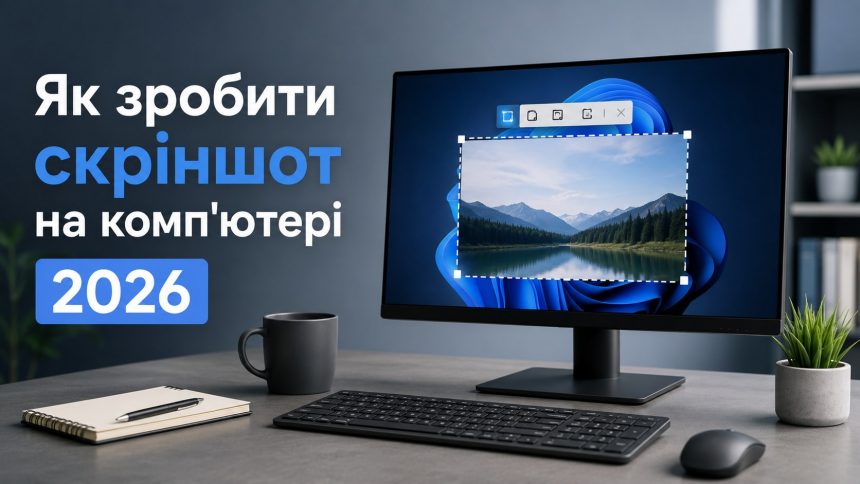
Знімок екрана допомагає зберегти важливу інформацію, зображення або частину вікна за секунди. На Windows це можна зробити кількома способами: від простого натискання клавіші до вибору області через вбудований інструмент. Найшвидший варіант — використовувати комбінацію клавіш Win + Shift + S, яка одразу відкриває панель вибору області для зйомки екрану. Такі клавішні скорочення підтримуються у Windows 10 і Windows 11, що робить їх універсальним методом для ПК у 2026 році.
- Найшвидший спосіб зробити скріншот на комп’ютері
- Як зробити скріншот у Windows 10 і Windows 11
- Усі комбінації клавіш для скріншота на ПК
- Де зберігаються скріншоти на комп’ютері
- Як зробити скріншот частини екрана
- Як зробити скріншот на ноутбуці
- Як зробити скріншот без клавіші Print Screen
- Типові проблеми зі скріншотами
- FAQ
Скріншоти корисні не лише для захоплення частини екрана на комп’ютері, а й для збереження цілої веб‑сторінки — для цього є окремі техніки та інструменти, описані у матеріалі, як зробити скріншот веб‑сторінки на різних пристроях та платформах.
Найшвидший спосіб зробити скріншот на комп’ютері
На ПК із операційною системою Windows доступні стандартні комбінації клавіш для миттєвого створення знімку:
- PrtSc / Print Screen — копіює весь екран у буфер обміну.
- Win + PrtSc — автоматично зберігає файл у папку “Знімки екрана”.
- Alt + PrtSc — копіює лише активне вікно.
- Win + Shift + S — відкриває інструмент для вибору області скріншота.
Після натискання цих клавіш зображення або копіюється в буфер, або одразу зберігається у файл, залежно від комбінації.
Як зробити скріншот у Windows 10 і Windows 11
- Відкрий потрібний екран або вікно, яке плануєш зафіксувати.
- Натисни Win + Shift + S, щоб увімкнути режим вибору області.
- Обери тип виділення: прямокутна, довільна, окреме вікно або весь екран.
- Виділи потрібну частину екрана мишею.
- Переглянь або встав скріншот із буфера обміну у програму (Paint, Word, месенджер).
- Збережи зображення у потрібну папку через відповідне меню або комбінацію Ctrl + S.
Цей спосіб працює як у Windows 10, так і у Windows 11 — саме ці версії ОС є найпоширенішими на ПК у 2026 році.
Усі комбінації клавіш для скріншота на ПК
| Комбінація клавіш | Що робить | Куди потрапляє скріншот |
|---|---|---|
| PrtSc | Копіює весь екран | Буфер обміну |
| Win + PrtSc | Зберігає весь екран | Папка “Знімки екрана” |
| Alt + PrtSc | Копіює активне вікно | Буфер обміну |
| Win + Shift + S | Вибір області через Snipping Tool | Буфер обміну / повідомлення |
| Fn + PrtSc (ноутбуки) | Аналог PrtSc на деяких ноутбуках | Залежить від моделі |
Де зберігаються скріншоти на комп’ютері
Якщо використати комбінацію Win + PrtSc, Windows автоматично зберігає зображення у стандартну папку:
C:\Users\\Pictures\ScreenshotsЦе місце зберігання за замовчуванням, але його можна змінити у налаштуваннях або перемістити файл після створення.
Якщо скріншот зроблено лише клавішею PrtSc або Alt + PrtSc, зображення не зберігається автоматично — воно лише копіюється у буфер обміну. В такому випадку його слід вставити у графічний редактор і зберегти вручну.
Як зробити скріншот частини екрана
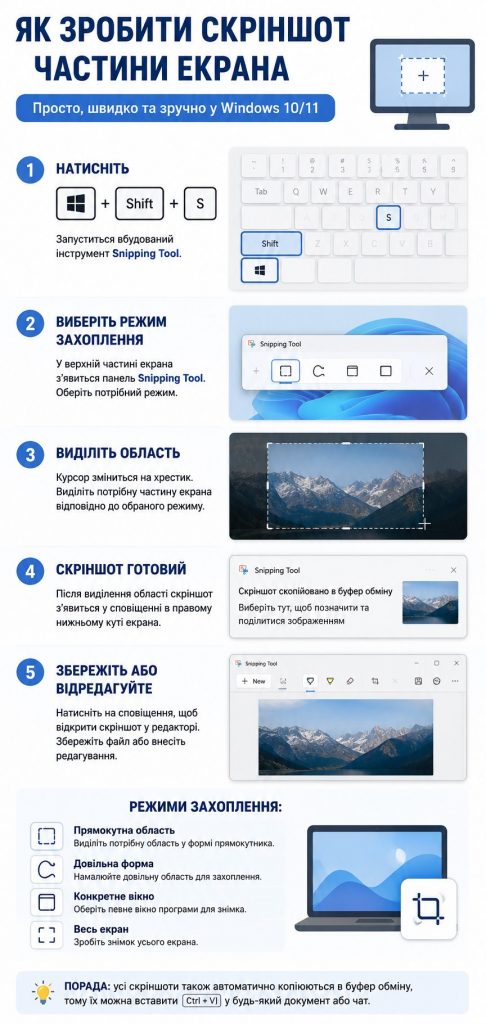
Коли натискаєш Win + Shift + S, запускається вбудований Snipping Tool — універсальний інструмент для вибору області. За допомогою цього режиму можна:
- захопити прямокутну область;
- намалювати довільну форму;
- вибрати конкретне вікно;
- зробити знімок усього екрану.
Після виділення області скріншот з’являється у сповіщенні, де його можна зберегти або негайно редагувати.
Як зробити скріншот на ноутбуці
На ноутбуках клавіша Print Screen може працювати лише разом із клавішею Fn — це залежить від моделі виробника (HP, Lenovo, Dell, Asus тощо). У такому випадку комбінації виглядають як:
- Fn + PrtSc
- Fn + Win + PrtSc
- Win + Shift + S — універсальний спосіб без Fn
Ці комбінації працюють так само, як на стаціонарному комп’ютері, і теж дозволяють робити знімки екрана.
Як зробити скріншот без клавіші Print Screen
Якщо клавіша PrtSc відсутня або не працює, можна скористатися вбудованим інструментом Snipping Tool:
- Відкрий меню “Пуск” і введи «Snipping Tool» або «Ножиці».
- Вибери тип зйомки та зроби скріншот.
Цей інструмент дозволяє робити знімки екрана без використання спеціальних клавіш.
Типові проблеми зі скріншотами
- Print Screen не працює — можливо, клавіша відключена або потребує Fn.
- Скріншот не зберігається — перевір буфер обміну і встав у редактор.
- Немає папки “Знімки екрана” — скоріш за все, ще жодного разу не було збережено скріншот через Win + PrtSc.
- Скріншот чорний у грі або відео — деякі програми блокують захоплення екрану.
- Win + Shift + S не працює — переконайся, що Snipping Tool встановлено й активовано.
Якщо потрібно швидко надіслати скріншот у месенджер, найзручніше натиснути Win + Shift + S, виділити область і одразу вставити зображення через Ctrl + V.
FAQ
Як зробити скріншот на комп’ютері однією кнопкою?
Натисни Win + PrtSc — це зберігає знімок у папку “Знімки екрана”.
Чому скріншот не зберігається після Print Screen?
Ця клавіша лише копіює до буфера — встав у редактор і збережи вручну.
Де знайти скріншоти у Windows 11?
У папці Pictures → Screenshots за замовчуванням.
Як зробити скріншот тільки одного вікна?
Натисни Alt + PrtSc, щоб скопіювати активне вікно.
Як зробити скріншот на ноутбуці без Print Screen?
Використай Snipping Tool із меню “Пуск” або Win + Shift + S.
Ця інструкція допоможе швидко і ефективно робити знімки екрана на ПК у 2026 році незалежно від моделі комп’ютера чи налаштувань операційної системи.