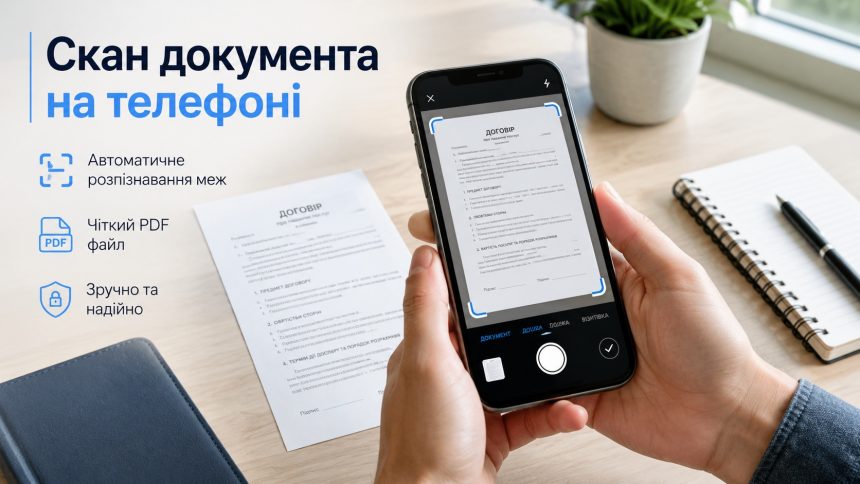
Скан-копію паспорта, заяви, договору, довідки або квитанції можна зробити телефоном за кілька хвилин. Окремий сканер для цього не потрібен: камера смартфона, рівне світло й застосунок із функцією обрізання сторінки дають файл, який підходить для більшості побутових і робочих задач.
Головна різниця між фото і сканом у тому, що скан-копія документа має рівні краї, виправлену перспективу, контрастний текст і часто зберігається у PDF. Звичайне фото може бути темним, перекошеним або містити зайвий фон. Якщо паралельно потрібно працювати з іншими зображеннями, корисним буде матеріал MigNews про те, як зробити відео з фото онлайн безкоштовно, але для документів головне не ефект, а читабельність.
Що потрібно для нормальної скан-копії
Телефон має стояти рівно над документом, а не під кутом. Аркуш краще покласти на темний або однотонний фон: так застосунок точніше визначить межі сторінки. Світло має падати збоку або зверху, але без різкої тіні від руки й корпусу телефона.
Найгірший варіант для скану — білий аркуш на білій поверхні під жовтою лампою.
Перед зйомкою потрібно протерти камеру, розгладити документ і прибрати з кадру сторонні речі. Якщо документ має кілька сторінок, їх краще сканувати в один PDF, а не надсилати окремими фото. Для віз, заяв, банківських анкет і договорів це зручніше: отримувач відкриває один файл і бачить сторінки в правильному порядку.
Добра скан-копія не повинна виглядати «красиво». Вона має бути рівною, контрастною і повністю читабельною.
Для якісного скану документа телефоном найчастіше вистачає трьох речей:
- денного світла або яскравої нейтральної лампи;
- контрастного фону під документом;
- застосунку, який сам обрізає краї та зберігає PDF.
Як зробити скан-копію на iPhone
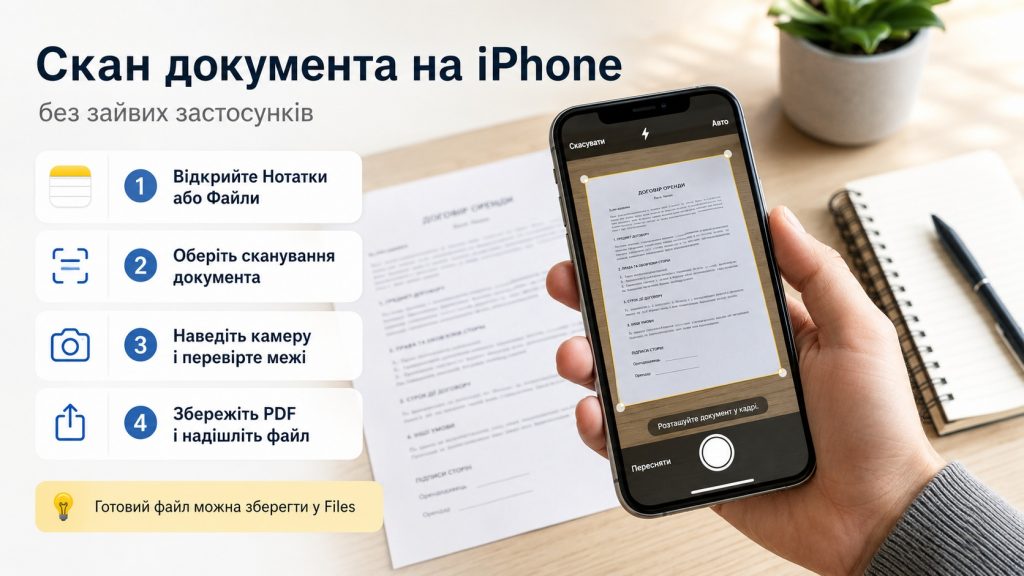
На iPhone не обов’язково встановлювати окремий застосунок. Apple має вбудоване сканування в Notes і Files. На сторінці підтримки Apple описано, що документи можна сканувати через Notes, а також зберігати через Files.
- Відкрийте Notes.
- Створіть нову нотатку або відкрийте наявну.
- Натисніть кнопку вкладення або камери.
- Виберіть Scan Documents.
- Наведіть камеру на документ.
- Дочекайтеся автоматичного захоплення або натисніть кнопку зйомки вручну.
- Підтягніть кути, якщо межі сторінки визначились неточно.
- Натисніть Keep Scan, а потім Done.
- Поділіться файлом або збережіть його у Files.
Якщо потрібно одразу отримати PDF-файл, зручніше сканувати через Files. У цьому випадку iPhone збере сторінки в документ, який можна зберегти в iCloud Drive, «На iPhone» або в іншу папку. Для відправлення поштою достатньо відкрити файл, натиснути «Поділитися» і вибрати Mail, месенджер або хмарне сховище.
Коли краще використовувати Files, а не Notes
Notes підходить для особистих копій, чернеток, квитанцій і документів, які потрібно просто зберегти в нотатках. Files краще використовувати тоді, коли файл треба прикріпити до анкети, надіслати роботодавцю, завантажити в кабінет банку або передати бухгалтеру. Там простіше знайти документ за назвою і не втратити його серед нотаток.
Назва файлу має пояснювати зміст: “pasport_ivanenko.pdf” краще за “scan_001.pdf”.
Як зробити скан-копію на Android
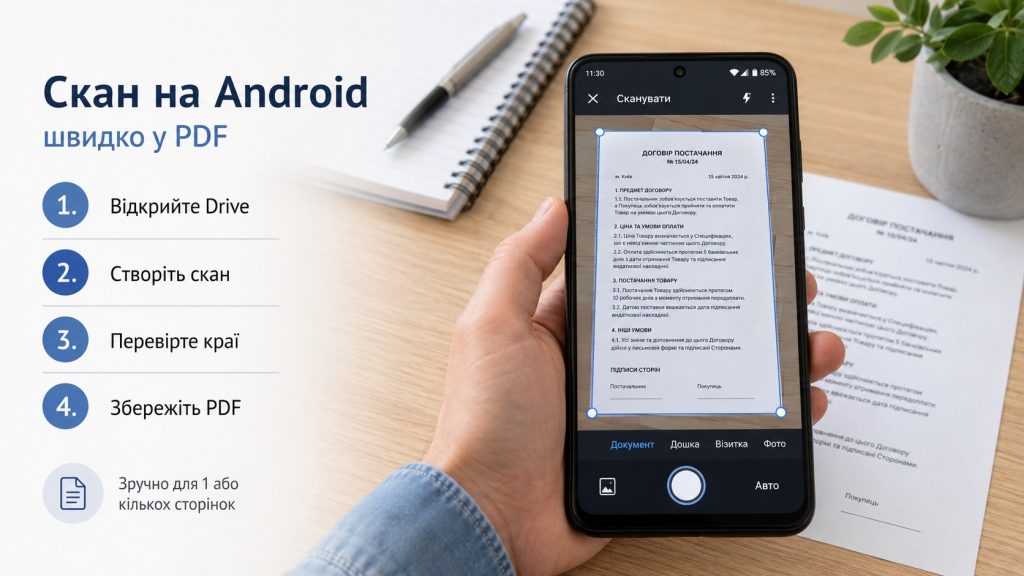
На Android найпростіший шлях — Google Drive. Офіційна довідка Google Drive вказує, що скан можна зберегти у форматі PDF або JPG. Це зручно, якщо документ треба одразу мати в хмарі й відкрити з комп’ютера.
Щоб як зробити скан копію документа на телефоні не перетворилося на пошук десятків застосунків, достатньо базового алгоритму:
- Відкрийте Google Drive на Android.
- Натисніть «+» або кнопку створення.
- Виберіть Scan.
- Сфотографуйте документ.
- Перевірте обрізання сторінки.
- Додайте наступні сторінки, якщо документ багатосторінковий.
- Виберіть формат PDF.
- Задайте зрозумілу назву файлу.
- Натисніть Save.
У деяких телефонах сканування також доступне через Files by Google, камеру виробника або стандартний файловий менеджер. Назви кнопок можуть відрізнятися, але логіка однакова: зйомка, обрізання, вирівнювання, фільтр, збереження. Для роботи із зображеннями після зйомки може знадобитися окреме редагування, а для простих візуальних задач доречний гайд MigNews про те, як зробити колаж онлайн безкоштовно.
Фото, скан або PDF: що обрати
Звичайне фото документа іноді приймають у чаті або внутрішній переписці, але для заяв, договорів і форм краще робити скан. PDF зберігає кілька сторінок в одному файлі, не плутає порядок і легше відкривається на різних пристроях.
| Варіант | Коли підходить | Плюси | Мінуси |
|---|---|---|---|
| Фото документа | Швидка переписка, неформальне підтвердження | Робиться за секунди | Може бути перекіс, тіні, зайвий фон |
| Скан через застосунок | Довідки, заяви, квитанції, договори | Рівні краї, кращий контраст, охайний вигляд | Потрібно перевірити обрізання |
| PDF-файл | Багатосторінкові документи, анкети, офіційні звернення | Усі сторінки в одному файлі | Файл може бути важчим за фото |
Зробити PDF з фото можна і після зйомки, але краще одразу сканувати в PDF. Так менше шансів втратити сторінку, переплутати порядок або надіслати зображення з поганою якістю.
Якщо текст не читається при збільшенні на екрані телефона, такий файл не стане кращим після відправлення.
Які застосунки використовувати
Вбудованих інструментів iPhone і Google Drive вистачає для більшості задач. Окремі застосунки потрібні тоді, коли треба розпізнати текст, швидко сканувати десятки сторінок, підписати PDF або автоматично покращити якість. Adobe на офіційній сторінці Adobe Scan описує застосунок як мобільний PDF-сканер для документів, квитанцій, нотаток, форм і дошок.
Microsoft Lens раніше був популярним варіантом для сканування, але у 2026 році ситуація змінилася. На сторінці підтримки Microsoft компанія повідомила про завершення підтримки Lens для iOS та Android і припинення створення нових сканів після 9 березня 2026 року. Тому для нових користувачів логічніше вибирати Google Drive, Files, Notes, Adobe Scan або інший актуальний сканер із підтримкою.
Сканер у телефоні варто оцінювати не за кількістю кнопок, а за результатом: файл має відкриватися без помилок, текст має бути різким, а сторінки — у правильному порядку.
Для зручності можна орієнтуватися так:
- iPhone без додаткових програм — Notes або Files;
- Android без додаткових програм — Google Drive або Files by Google;
- багато сторінок і OCR — Adobe Scan або інший PDF-сканер;
- документи з підписом — застосунок із розміткою та експортом у PDF;
- конфіденційні копії — інструмент без зайвих дозволів і з локальним збереженням.
Як зробити файл читабельним і безпечним
Перед відправленням відкрийте файл і збільште його на екрані. Має читатися все: прізвище, дата, номер документа, печатка, підпис, дрібний текст унизу сторінки. Якщо частина сторінки обрізана або пішла в тінь, скан краще переробити.
Один повторний скан займає менше часу, ніж пояснення, чому отримувач не бачить номер документа.
Для документів із персональними даними не варто використовувати випадкові онлайн-конвертери. Краще зберігати копію локально або в надійному хмарному сервісі з паролем. Якщо застосунок просить доступ до всіх фото, контактів, геолокації й мікрофона без очевидної причини, це привід вибрати інший інструмент.
Якість скан-копії залежить і від того, як зроблено початковий кадр. У матеріалі MigNews про фото у вишиванці акцент зроблено на світлі, фоні та деталях кадру; ті самі принципи працюють і для документів, тільки без творчої частини. Менше фону, більше рівного світла, жодних випадкових предметів у кадрі.
Типові помилки під час сканування документа
Найчастіше поганий скан з’являється не через слабку камеру, а через поспіх. Телефон тримають під кутом, документ кладуть на строкату поверхню, лампа дає тінь, а файл відправляють без перегляду. На екрані смартфона це може виглядати терпимо, але на комп’ютері дефекти стають помітними.
Перед надсиланням потрібно перевірити чотири речі: чи видно всю сторінку, чи не обрізані кути, чи не розмитий текст, чи правильний порядок сторінок. Якщо документ містить особисті дані, не слід пересилати його в загальні чати або зберігати в папках із відкритим доступом. Для деяких установ скан-копії недостатньо: можуть вимагати оригінал, електронний підпис або нотаріально засвідчену копію.
FAQ
Чи можна зробити скан-копію без встановлення застосунку?
Так. На iPhone можна використати Notes або Files, на Android — Google Drive або вбудовані інструменти виробника. Окремий застосунок потрібен не завжди.
Чим скан-копія краща за звичайне фото?
Скан-копія має рівні краї, виправлену перспективу і кращий контраст тексту. Звичайне фото частіше містить тіні, перекіс і зайвий фон.
У якому форматі краще надсилати документ?
Для однієї сторінки іноді вистачає JPG, але для кількох сторінок краще PDF. Один PDF-файл легше зберігати, пересилати й відкривати на різних пристроях.
Чи безпечно сканувати паспорт телефоном?
Безпека залежить від застосунку, місця зберігання і способу пересилання. Копії документів краще не завантажувати в випадкові онлайн-сервіси й не надсилати в публічні або групові чати.
Що робити, якщо скан вийшов темним?
Потрібно перезняти документ при рівному світлі, змінити фон, увімкнути фільтр «чорно-білий» або «документ» і перевірити різкість перед збереженням. Неякісний файл краще переробити до відправлення.