Якщо вам потрібно записати екран на комп’ютері, у Windows є Game Bar і Snipping Tool, а в macOS – інструмент для створення скріншотів. У мобільних пристроях Apple є інструмент запису екрана, але як записати екран на телефоні Android?
ОС Google з’явився в Android 11, але деякі пристрої від Samsung, LG і OnePlus мають власні версії цієї функції, починаючи з Android 9 (Pie). Власники старіших пристроїв можуть вдатися до допомоги сторонніх додатків. MigNews перерахує всі доступні варіанти.
Як записати екран на телефоні Android за допомогою Screen Recorder

Процес запису відео з екрана багато в чому схожий на різних пристроях, хоча відмінності все ж є. На пристроях Samsung відкрийте меню швидких налаштувань і натисніть на значок Screen Recorder, щоб почати процес. Ви також можете утримувати цю кнопку, щоб змінити додаткові налаштування запису звуку, якості відео та розміру відео для selfie.
Виберіть Почати запис після готовності. Після зворотного відліку телефон почне записувати те, що відбувається на екрані. З’явиться панель інструментів, що дає змогу малювати на екрані, додавати до запису відео selfie, а також призупиняти або зупиняти відео. Хоча панель інструментів не відображатиметься в записі, вона все одно може заважати: натисніть на значок стрілки, щоб приховати її біля краю екрана, або перетягніть її. Натисніть кнопку «Стоп», і з’явиться повідомлення про те, що відео було збережено в Галереї або бібліотеці Google Фото.
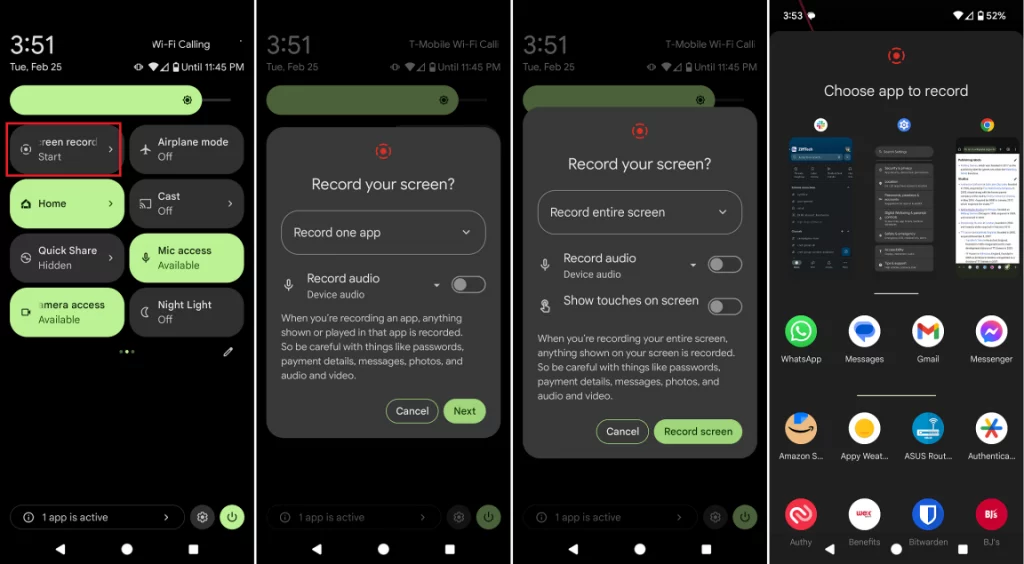
Інструмент запису на пристроях Google Pixel не такий багатофункціональний. Відкрийте меню швидких налаштувань, натисніть «Запис екрана», і ви зможете вибрати запис окремої програми або всього екрана. Після початку запису на екрані не буде нав’язливої панелі інструментів, але також не буде підтримки паузи, малювання або відеозапису selfie. Після зупинки відео буде відправлено в Google Photos.
Як записати екран на телефоні Android за допомогою сторонніх додатків
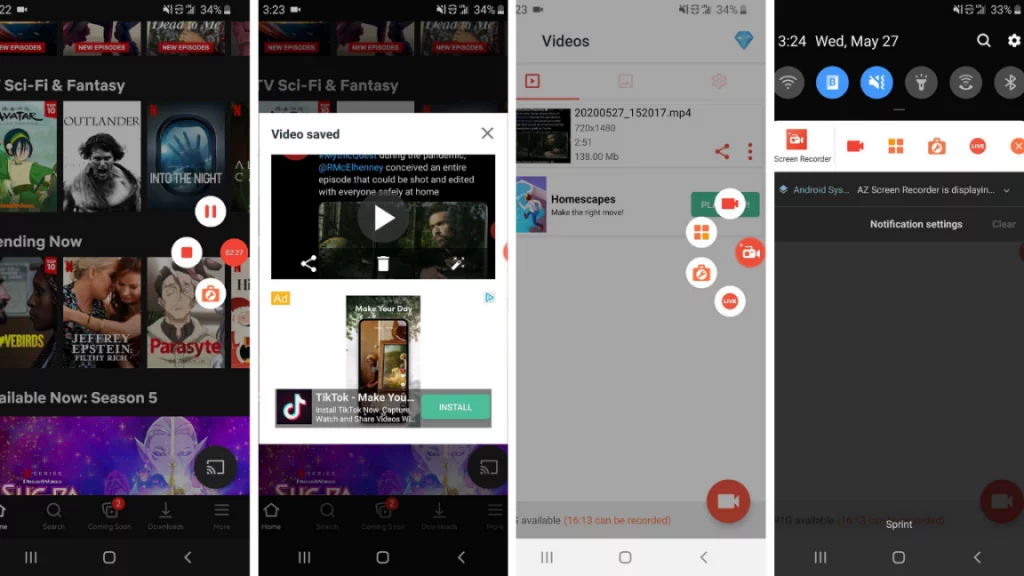
Якщо у вас телефон зі старішою версією Android або вам просто потрібен інструмент, здатний на більше, ніж вбудовані опції, у Play Store є безліч сторонніх додатків. Серед популярних варіантів – ADV Screen Recorder, AZ Screen Recorder і XRecorder. Багато з цих додатків безкоштовні, підтримують рекламу, але можуть також мати можливість оновлення без реклами.
Хоча функції різних додатків різняться, загалом вони дають змогу записувати будь-які дії на екрані, ставити відео на паузу, робити скріншоти, додавати вигляд із фронтальної камери, показувати тачі до екрана і малювати на ньому. Багато з них використовують накладне меню для зручного доступу до елементів управління записом і пропонують розширені налаштування, як-от роздільна здатність, бітрейт, частота кадрів, орієнтація відео, налаштування звуку та багато іншого.
Запустіть Android на комп’ютері
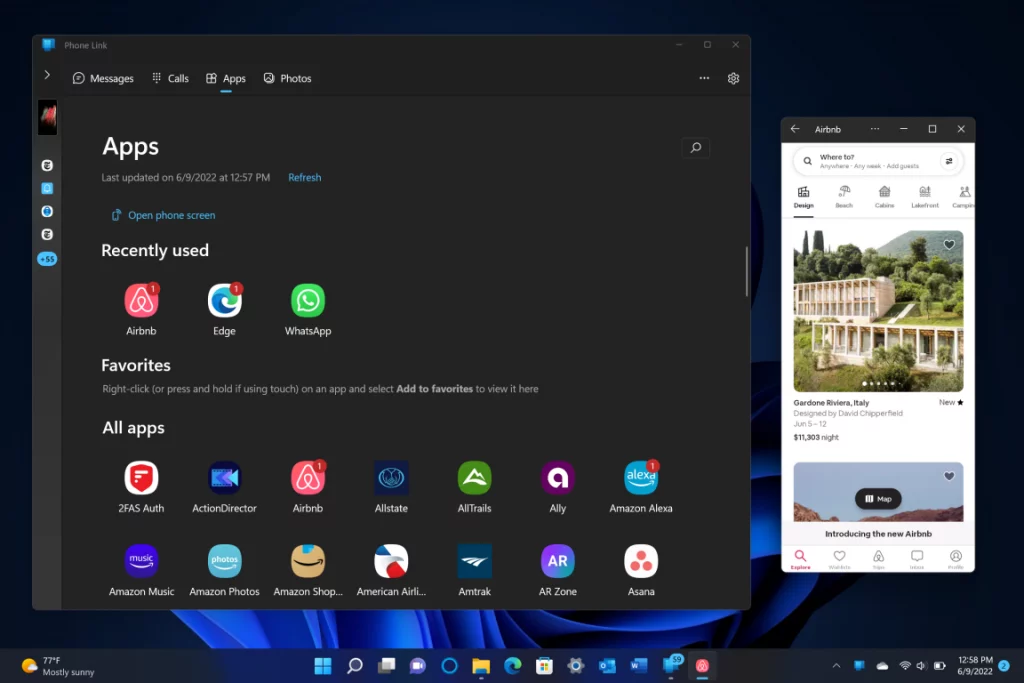
Замість того щоб покладатися на мобільний додаток для запису екрана пристрою Android, можна запустити Android на комп’ютері, а потім захопити емульований екран у Windows. Якщо у вас є пристрій Samsung, ви можете зв’язати свій телефон з Windows і переглядати додатки з екрана телефону на комп’ютері. Потім можна захопити відео за допомогою Xbox Game Bar або Snipping Tool. Існує також безліч інструментів для захоплення екрана, які добре працюють у Windows, хоча деякі з них є платними додатками.
Шукаєте файл на андроїді, але ніяк не можете знайти? Дізнайтеся, як правильно і швидко це робити.