
Неважливо, що це – офісний стіл, гараж чи смартфон. Знати, де лежать ваші речі, і мати можливість швидко дістатися до них – важливо для вашої продуктивності та душевного стану. Для телефонів це може бути що завгодно – від нещодавньої фотографії до завантаженого PDF-файлу, але ви маєте знати, де що лежить. Як знайти будь-який файл на телефоні Android або iOS?
Вони обидва оснащені досить потужними інструментами пошуку, за допомогою яких можна знайти будь-які файли. Крім того, якщо ви хочете знайти файл, пов’язаний з певним додатком, у вас можуть бути можливості пошуку в цьому додатку. MigNews перерахує доступні функції та способи їх використання.
Як знайти будь-який файл на телефоні Android
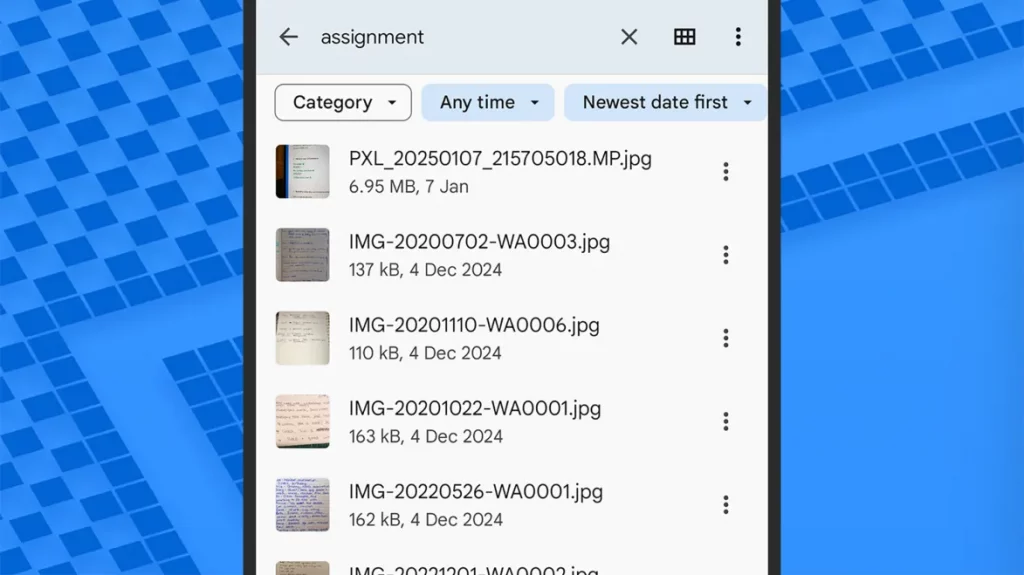
Пошук файлів на Android найлогічніше починати з додатка «Файли» від Google, який встановлено на телефонах Pixel. Нещодавно збережені та відкриті файли відображаються у верхній частині основного інтерфейсу. Якщо ви вважаєте, що потрібний вам файл може бути в цій групі, натисніть «Переглянути все», щоб переглянути додаткові недавні файли.
У верхній частині екрана також є поле пошуку. Просто введіть свій запит, і Files почне роботу з пошуку збігів. Він може переглядати текст у документах, зображення та імена файлів. Наприклад, якщо ви шукаєте збережений електронний квиток на концерт, ви можете задати пошук за ім’ям виконавця і місцем проведення концерту.
У верхній частині сторінок з результатами пошуку ви побачите розкривні меню, які допоможуть вам відфільтрувати результати (дуже корисно, якщо у вас багато збігів). Виберіть пункт Категорія, щоб відфільтрувати файли за типом (наприклад, зображення або документи), Будь-який час, щоб відфільтрувати за датою, і Найновіша дата спочатку, щоб змінити порядок відображення результатів на екрані.
Якщо ви користуєтеся пристроєм Samsung, все трохи інакше. Ви можете використовувати додаток Google Files, але на вашому телефоні буде встановлено додаток My Files від Samsung. Натисніть на значок лупи (вгорі праворуч), щоб запустити пошук, і на екрані з’являться опції для фільтрації результатів і пошуку за вмістом файлів.
Як знайти будь-який файл на телефоні iOS
На смартфонах iPhone пошук можна почати прямо з головного екрана. Натисніть кнопку «Пошук», розташовану над доком, щоб почати пошук файлів. Введіть запит, і ви побачите результати пошуку файлів поряд з результатами пошуку додатків і веб-сторінок. Щоб керувати тим, що відображається в результатах, відкрийте Налаштування iOS і виберіть Пошук.
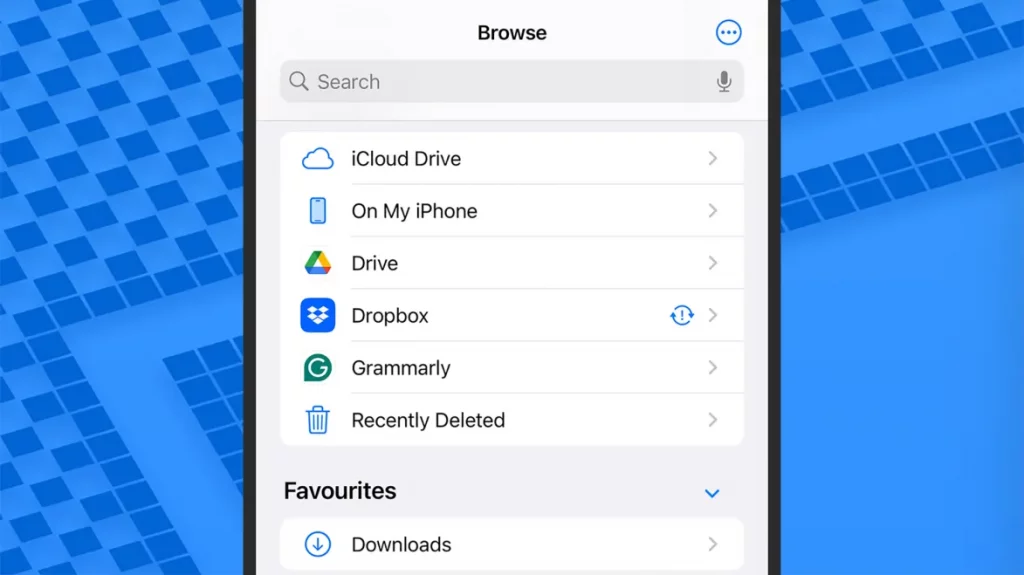
Якщо це не допоможе знайти потрібний файл, перейдіть у додаток «Файли», який попередньо встановлено на iOS. Цей застосунок чудово справляється із завданням охоплення як файлів, що зберігаються локально на вашому iPhone, так і файлів, що зберігаються в хмарі, і може інтегрувати сторонні додатки для управління файлами, такі як Dropbox. Більш того, на більшості екранів є можливість пошуку.
Виберіть вкладку Recents/нещодавні на панелі інструментів внизу, якщо файл, який ви шукаєте, нещодавно створили або відредагували – найновіші файли за замовчуванням відображаються вгорі у всіх різних місцях зберігання файлів на вашому iPhone. Натисніть на три крапки в правому верхньому куті, якщо хочете змінити порядок відображення останніх файлів.
Перейдіть на вкладку «Огляд», щоб переглянути всі місця, доступні в додатку «Файли». Для пошуку файлу можна скористатися пошуковим рядком у верхній частині екрана або натиснути на одну з категорій внизу – наприклад, «На моєму iPhone» – і запустити пошук звідти. Ви отримаєте збіги за іменами файлів, а також текстові збіги, знайдені в документах і зображеннях.
Пошук файлів у додатках і хмарі
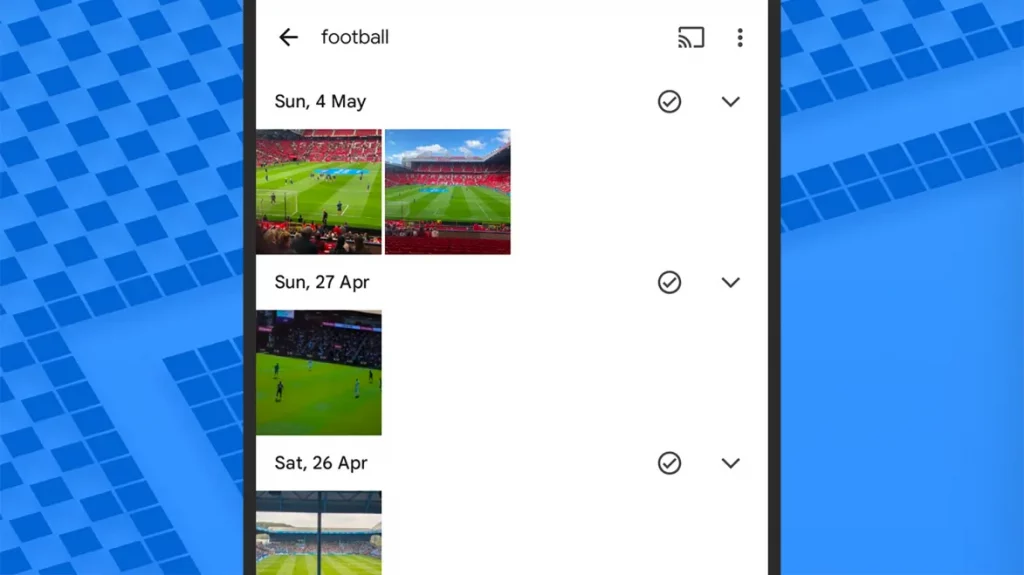
Іноді для пошуку зручніше зайти в конкретний застосунок. Наприклад, у Google Фото для Android та iOS ви можете шукати фотографії та відео, зняті на телефон. Перейдіть на вкладку «Пошук», щоб знайти щось. Ви можете виконувати запити за іменами файлів або за вмістом фотографій і відео (за допомогою таких пошукових запитів, як «заходи сонця», «домашні тварини», місця, дати або чиїсь імена).
Аналогічна ситуація і з Apple Photos, де зберігаються ваші фотографії та відео з iPhone. Натисніть на лупу вгорі, щоб почати пошук. Ви можете шукати людей, місця, імена файлів або щось ще на ваших фотографіях і відео, а також шукати за певними місяцями та роками. Ви можете побачити кілька пропозицій, які з’являться, коли ви почнете пошук.
Багато хто з нас синхронізує файли між телефоном і «хмарою». І корисно зазирнути в додатки, що відповідають за цю синхронізацію, – незалежно від того, чи шукаєте ви щось, що зберігається локально або в Інтернеті. Наприклад, у Dropbox для Android або iOS ви можете шукати що завгодно за допомогою поля у верхній частині вкладки «Файли».
Якщо ви завантажили на телефон файли з Інтернету, вони повинні з’явитися в пошуку файлового менеджера на Android або iOS. За необхідності ви можете відразу перейти до цих завантажень, залежно від браузера. Наприклад, у Chrome на Android або iOS натисніть на три крапки (праворуч угорі), потім «Завантаження».
Дізнайтеся, як налаштувати жести в Apple AirPods і які взагалі є секрети управління навушниками.