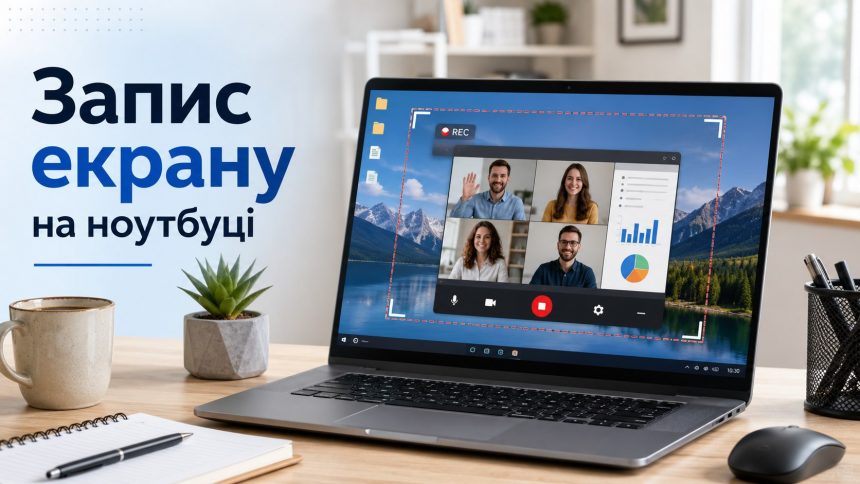
Запис екрана на ноутбуці робиться вбудованими інструментами Windows і macOS або через окремі додатки. Для короткої інструкції часто достатньо системної функції, а для уроків, вебінарів, ігор чи відео з кількома джерелами краще підходять спеціальні програми.
Як записати екран на ноутбуці залежить від операційної системи, потрібного звуку, тривалості ролика та подальшого монтажу. Якщо потрібен не відеозапис, а статичний кадр, поруч корисна інструкція про скріншот на ноутбуці у Windows і macOS.
Як записати екран на ноутбуці з Windows
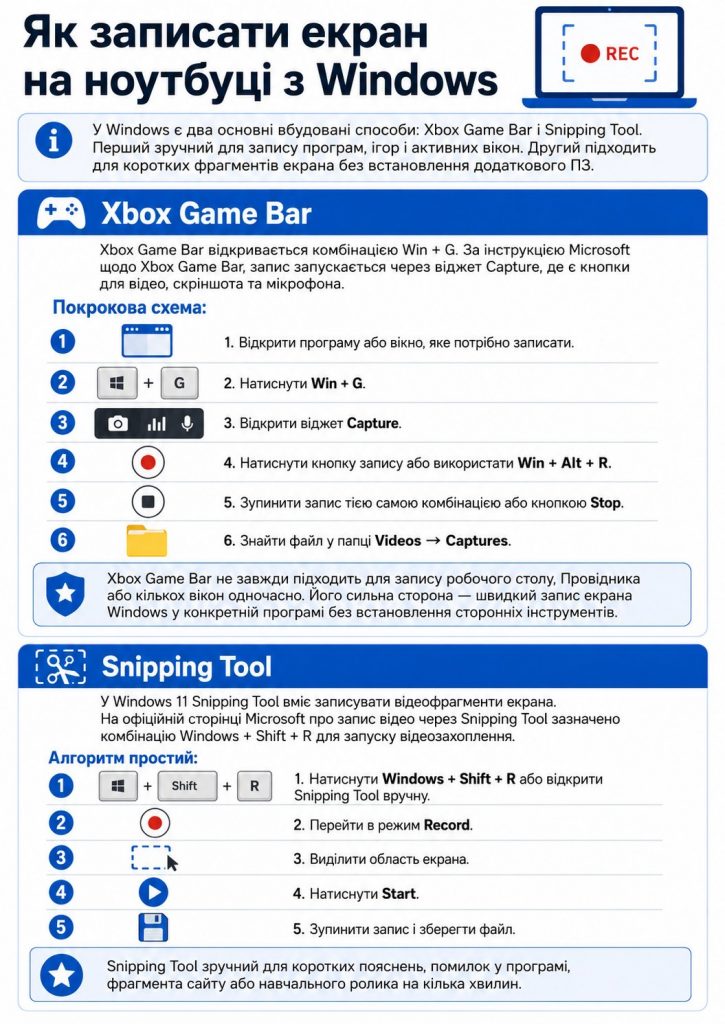
У Windows є два основні вбудовані способи: Xbox Game Bar і Snipping Tool. Перший зручний для запису програм, ігор і активних вікон. Другий підходить для коротких фрагментів екрана без встановлення додаткового ПЗ.
Xbox Game Bar
Xbox Game Bar відкривається комбінацією Win + G. За інструкцією Microsoft щодо Xbox Game Bar, запис запускається через віджет Capture, де є кнопки для відео, скріншота та мікрофона.
Покрокова схема:
- Відкрити програму або вікно, яке потрібно записати.
- Натиснути Win + G.
- Відкрити віджет Capture.
- Натиснути кнопку запису або використати Win + Alt + R.
- Зупинити запис тією самою комбінацією або кнопкою Stop.
- Знайти файл у папці Videos → Captures.
Xbox Game Bar не завжди підходить для запису робочого столу, Провідника або кількох вікон одночасно. Його сильна сторона — швидкий запис екрана Windows у конкретній програмі без встановлення сторонніх інструментів.
Snipping Tool
У Windows 11 Snipping Tool вміє записувати відеофрагменти екрана. На офіційній сторінці Microsoft про запис відео через Snipping Tool зазначено комбінацію Windows + Shift + R для запуску відеозахоплення.
Алгоритм простий:
- Натиснути Windows + Shift + R або відкрити Snipping Tool вручну.
- Перейти в режим Record.
- Виділити область екрана.
- Натиснути Start.
- Зупинити запис і зберегти файл.
Snipping Tool зручний для коротких пояснень, помилок у програмі, фрагмента сайту або навчального ролика на кілька хвилин. Якщо паралельно потрібен статичний знімок, є окремий гайд про те, як зробити скріншот на ноутбуці, ПК, iPhone та Android.
Як записати екран на Mac
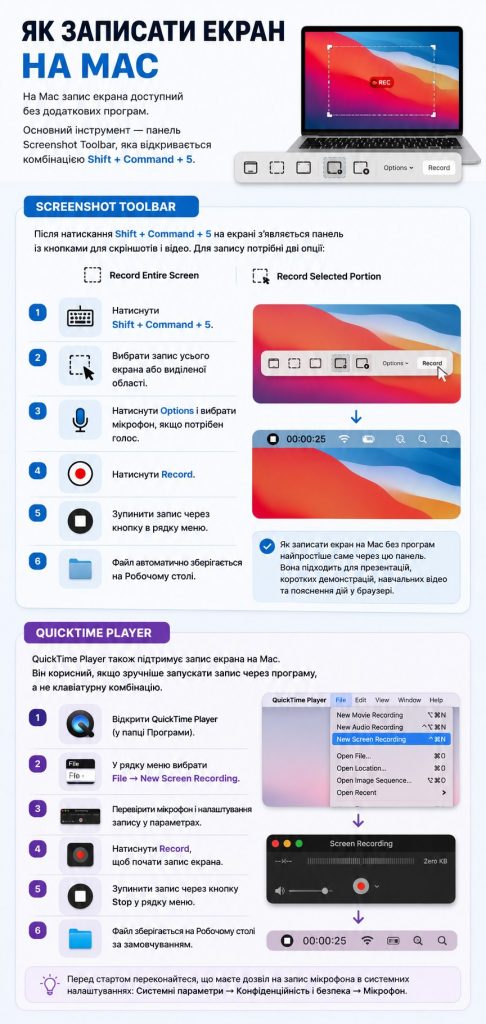
На Mac запис екрана доступний без додаткових програм. Основний інструмент — панель Screenshot Toolbar, яка відкривається комбінацією Shift + Command + 5.
Apple у своїй офіційній довідці про запис екрана на Mac пояснює, що панель дає змогу записати весь екран або вибрану частину. Це найшвидший спосіб для більшості користувачів macOS.
Screenshot Toolbar
Після натискання Shift + Command + 5 на екрані з’являється панель із кнопками для скріншотів і відео. Для запису потрібні дві опції: Record Entire Screen або Record Selected Portion.
Порядок дій:
- Натиснути Shift + Command + 5.
- Вибрати запис усього екрана або виділеної області.
- Натиснути Options і вибрати мікрофон, якщо потрібен голос.
- Натиснути Record.
- Зупинити запис через кнопку в рядку меню.
Як записати екран на Mac без програм найпростіше саме через цю панель. Вона підходить для презентацій, коротких демонстрацій, навчальних відео та пояснення дій у браузері.
QuickTime Player
QuickTime Player також підтримує запис екрана на Mac. Він корисний, якщо зручніше запускати запис через програму, а не клавіатурну комбінацію.
У QuickTime Player треба відкрити File → New Screen Recording. У новіших версіях macOS ця дія фактично відкриває системну панель запису екрана. Перед стартом потрібно перевірити мікрофон у параметрах запису.
Як записати екран без програм
Запис екрана без програм означає використання інструментів, які вже є в системі або браузері. У Windows це Xbox Game Bar і Snipping Tool, у macOS — Shift + Command + 5 та QuickTime Player.
Такий спосіб підходить для типових задач:
- показати помилку в програмі;
- записати коротку інструкцію для колеги;
- зберегти фрагмент презентації;
- пояснити дію на сайті;
- записати голосовий коментар через мікрофон.
Браузерні сервіси також формально працюють без встановлення класичної програми. Вони запускаються з сайту, але часто просять доступ до екрана, мікрофона й камери. Для конфіденційних даних краще використовувати локальні інструменти.
Перед записом потрібно закрити зайві вкладки, месенджери й документи з приватною інформацією. Екранний запис часто захоплює більше деталей, ніж планувалося.
Для роботи з вебсторінками доречний і суміжний матеріал про те, як зробити скріншот веб-сторінки, бо іноді повний знімок сторінки зручніший за відео.
Найкращі програми для запису екрана
Сторонні додатки потрібні, коли стандартних функцій мало. Це стосується запису ігор, вебінарів, онлайн-курсів, стримів, відео з вебкамерою, кількох аудіодоріжок або складного монтажу.
Найчастіше використовують такі програми для запису екрана:
- OBS Studio — для стримів, уроків, ігор і складних сцен;
- Loom — для швидких відеопояснень у браузері;
- ScreenPal — для запису інструкцій і базового монтажу;
- Camtasia — для навчальних відео з редагуванням;
- ShareX — для Windows-користувачів, яким потрібні гнучкі налаштування.
OBS Studio
OBS Studio — безкоштовна програма з відкритим кодом для відеозапису та трансляцій. На офіційному сайті OBS Studio вказано підтримку Windows, macOS і Linux.
OBS підходить для складних сценаріїв. У програмі можна додати кілька джерел: екран, окреме вікно, вебкамеру, мікрофон, системний звук, зображення або заставку. Це зручно для навчальних відео, стримів і запису ігор.
Недолік OBS — стартове налаштування. Потрібно вибрати джерело захоплення, формат відео, якість, папку збереження та аудіовходи.
Loom та онлайн-сервіси
Loom і схожі сервіси працюють через браузер або легкий додаток. Вони зручні для коротких пояснень, коли треба швидко записати екран, обличчя з вебкамери й одразу надіслати посилання.
Обмеження онлайн-сервісів типові: ліміти безкоштовного тарифу, залежність від інтернету, обробка відео на стороні сервісу та питання приватності. Для запису робочих документів, фінансових даних або внутрішніх зустрічей краще перевіряти політику зберігання файлів.
Порівняння способів запису екрана
| Спосіб | Для кого підходить | Переваги | Обмеження |
|---|---|---|---|
| Xbox Game Bar | Користувачі Windows | Не треба встановлювати програми | Не завжди записує робочий стіл |
| Snipping Tool | Короткі записи у Windows 11 | Простий інтерфейс | Менше налаштувань |
| Shift + Command + 5 | Користувачі Mac | Вбудований запис екрана | Потрібно окремо вибрати мікрофон |
| QuickTime Player | Користувачі macOS | Знайомий системний додаток | Обмежені можливості монтажу |
| OBS Studio | Уроки, стрими, ігри | Багато джерел і налаштувань | Складніший старт |
| Онлайн-сервіси | Швидкі відеоінструкції | Легко поділитися посиланням | Ліміти й питання приватності |
Для короткого пояснення достатньо системного інструмента. Для ролика з голосом, камерою, заставкою і стабільною якістю краще обрати OBS або інший повноцінний редактор.
Що робити, якщо звук не записується
Проблеми зі звуком виникають частіше, ніж проблеми із самим відео. Причина зазвичай у дозволах мікрофона, неправильному джерелі аудіо або обмеженнях конкретної програми.
Основні перевірки:
- у Windows відкрити Settings → Privacy & security → Microphone і дозволити доступ потрібній програмі;
- у macOS відкрити System Settings → Privacy & Security → Microphone і перевірити дозвіл;
- у програмі запису вибрати правильний мікрофон;
- перевірити, чи не вимкнений мікрофон у Xbox Game Bar, OBS або браузері;
- зробити тестовий запис на 10 секунд перед основним відео.
Системний звук і звук мікрофона — різні джерела. Ноутбук може записувати голос, але не записувати звук із відео або дзвінка. Для складнішого аудіозахоплення потрібні OBS, налаштування віртуального аудіопристрою або функції конкретного сервісу.
Окремо треба враховувати відеодзвінки. Zoom, Google Meet, Microsoft Teams та інші сервіси можуть мати власні правила запису, повідомлення для учасників і обмеження адміністратора. Перед записом робочої зустрічі потрібна згода учасників.
Як вибрати спосіб запису екрана
Вибір залежить від завдання. Немає сенсу встановлювати складну програму для ролика на одну хвилину, але системного інструмента може не вистачити для курсу або стриму.
Зручна схема вибору:
- Для короткої демонстрації у Windows — Snipping Tool.
- Для запису програми або гри у Windows — Xbox Game Bar.
- Для швидкого запису на Mac — Shift + Command + 5.
- Для навчального відео з камерою і мікрофоном — OBS Studio або Camtasia.
- Для швидкого пояснення з посиланням — Loom чи інший онлайн-сервіс.
- Для зберігання великих відеофайлів — окрема папка або хмарний диск.
Після запису файли швидко займають місце на диску. Для синхронізації між ноутбуком і телефоном може стати в пригоді інструкція про те, як додати Google Диск на комп’ютер.
FAQ
Чи можна записати екран на ноутбуці без програм?
Так. У Windows можна використати Xbox Game Bar або Snipping Tool, у macOS — Shift + Command + 5 або QuickTime Player. Для базових інструкцій цього достатньо.
Як записати екран на Windows?
Найшвидший спосіб — Win + G для Xbox Game Bar або Windows + Shift + R для Snipping Tool. Xbox Game Bar краще підходить для програм та ігор, Snipping Tool — для короткого запису вибраної області.
Як записати екран на Mac?
Потрібно натиснути Shift + Command + 5, вибрати запис усього екрана або частини екрана й натиснути Record. Мікрофон вибирається в меню Options.
Чому не записується звук?
Найчастіші причини — вимкнений мікрофон, заборонений доступ до мікрофона в налаштуваннях приватності або неправильне джерело аудіо в програмі запису. Перед основним роликом потрібен короткий тест.
Яка програма найкраща для запису екрана?
Для складних задач найуніверсальніший варіант — OBS Studio. Для швидких відеопояснень підходить Loom. Для базового запису без монтажу достатньо системних інструментів Windows або macOS.
Чи можна записати відеодзвінок?
Технічно це можливо через системний запис екрана або функції самого сервісу дзвінків. Для робочих і навчальних зустрічей потрібна згода учасників та перевірка правил платформи.