Серед шквалу анонсів ШІ та презентацій продуктів від Google останніми місяцями ви могли пропустити один із найкорисніших застосунків із підтримкою ШІ в усій колекції: NotebookLM (LM означає Language Model). Не знаєте, що таке NotebookLM і як його використовувати?
MigNews пропонує разом розібратися і поділиться корисними лайфхаками, які спростять вам багато завдань.
Що таке NotebookLM?
NotebookLM – це інтелектуальний інструмент від Google, розроблений для допомоги у вивченні, аналізі та структуруванні інформації з різних джерел. Він поєднує в собі можливості ШІ та персонального асистента, даючи змогу користувачам ефективно взаємодіяти із завантаженими матеріалами.
Можливо, NotebookLM залишився непоміченим тому, що спочатку, коли він тільки з’явився у 2023 році, його було створено радше як інструмент для академічних досліджень. Його призначеному для користувача інтерфейсу не вистачає деякої родзинки і доступності Google Gemini. І не зовсім очевидно, як ним користуватися і що він може робити.
Однак NotebookLM поступово стає дедалі відомішим серед споживачів. Поряд із веб-додатком тепер доступні офіційні додатки для Android та iOS. Більшість функцій доступні безплатно, але ви отримаєте вищий ліміт використання, якщо підпишетеся на один із планів підписки Google AI (від 20 доларів на місяць).
Якщо вам доводиться збирати, узагальнювати та вивчати інформацію з різних джерел – веб-сайтів, PDF-файлів, відеороликів на YouTube, – NotebookLM може вам допомогти.
Читайте далі, щоб дізнатися, як використовувати NotebookLM.
Як використовувати NotebookLM: створіть свій перший блокнот
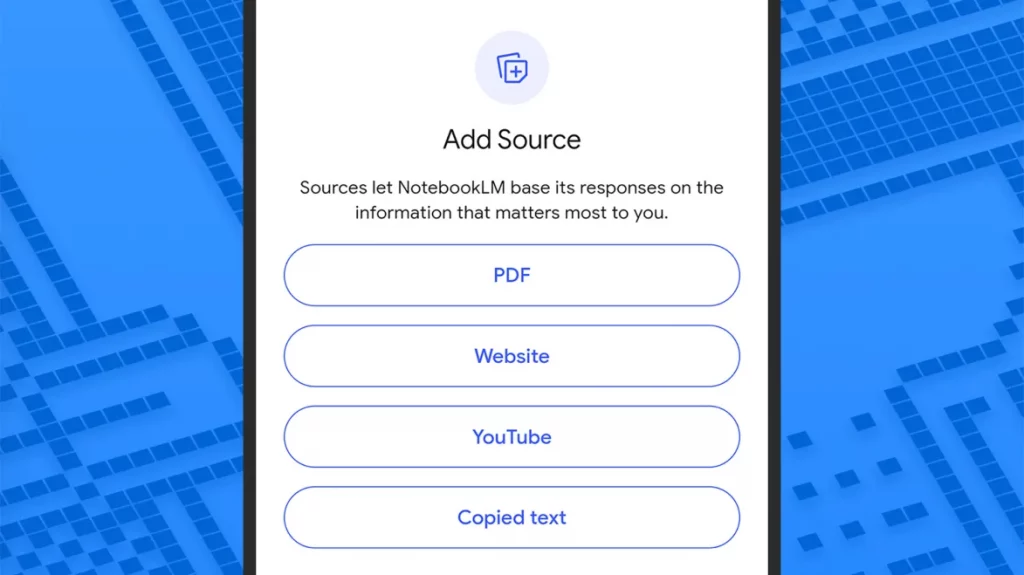
В основі NotebookLM лежать блокноти (назва додатка говорить сама за себе), а блокноти складаються з джерел. Цими джерелами можуть бути звичайний текст, PDF-документи, MP3-файли, посилання на YouTube, файли в Google Docs і сайти в Інтернеті. NotebookLM збере і просіє всі ваші джерела, а потім надасть резюме і відповість на запитання щодо них.
Щоб почати роботу з новим блокнотом на Android, натисніть «Створити новий» на екрані, що відкрився, а потім спрямуйте додаток на файли на телефоні або веб-сайти в Інтернеті. Ви побачите, що не всі підтримувані джерела можуть бути додані на мобільних пристроях, тому ви обмежені PDF, веб-сайтом, YouTube і скопійованим текстом.
Після того як джерела будуть імпортовані та проаналізовані, ви перейдете на екран блокнота. Перша вкладка – «Джерела», де ви можете видалити наявні джерела або додати нові. Наступні чати будуть адаптуватися в міру необхідності, ґрунтуючись на поточному виборі джерел. Ваш блокнот отримає назву, що ґрунтується на первісно імпортованих джерелах, але ви можете змінити її, натиснувши на три крапки (вгорі праворуч), а потім Перейменувати блокнот.
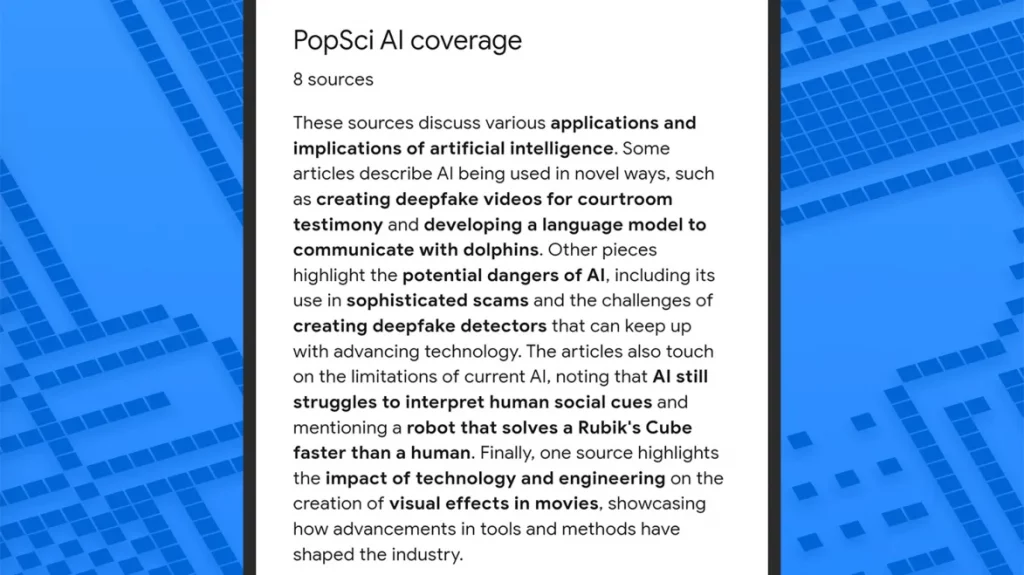
Вкладка «Чат» – це те місце, де ви можете по-справжньому оцінити потенціал NotebookLM. Тут ви можете поставити будь-яке питання про імпортовані джерела. Можливо, ви хочете уточнити деякі деталі, а можливо, отримати ширший огляд. Просто введіть запит у текстове поле, а потім натисніть на синю стрілку.
Ви помітите, що NotebookLM наводить цитати для всіх своїх відповідей. Усередині кожної відповіді є невеликі цифри, натиснувши на які, ви побачите, які джерела використовував застосунок. Застосунок використовує дані, хоча в нижній частині вікна чату написано: «NotebookLM може бути неточним».
Внизу кожної відповіді ви можете поставити їй оцінку або натиснути на значок прямокутника, щоб скопіювати відповідь у буфер обміну телефону. Зверніть увагу, що історія чату не зберігається, якщо ви закриваєте додаток і повертаєтеся до нього. Тому якщо вам потрібно щось запам’ятати, переконайтеся, що ви спочатку зберегли це.
Робіть більше зі своїми блокнотами

Одна з найбільш вражаючих функцій NotebookLM – можливість створення подкастів за участю ШІ для кожного блокнота. По суті, це стислий виклад усіх наданих вами джерел у розмовному стилі, який потім зачитується двома персонажами ШІ, що виступають у ролі ведучих подкасту. І результати можуть бути неймовірно реалістичними.
У NotebookLM ці подкасти називаються аудіооглядами. І в мобільних застосунках ви можете почати їх генерувати, натиснувши кнопку «Аудіоогляд» у вікні чату. Ви також можете зробити те саме, перейшовши на вкладку «Студія» і вибравши «Генерувати» – обидві кнопки запускають один і той самий процес створення аудіо.
Процес створення подкасту може зайняти деякий час, залежно від кількості джерел, через які йому необхідно пройти. Але вам не потрібно чекати, поки він завершиться. Ви можете продовжувати ставити запитання NotebookLM, поки чекаєте, або навіть перемкнутися на інший застосунок і зайнятися чимось іншим. Ваше аудіо чекатиме на вас, коли ви повернетеся.
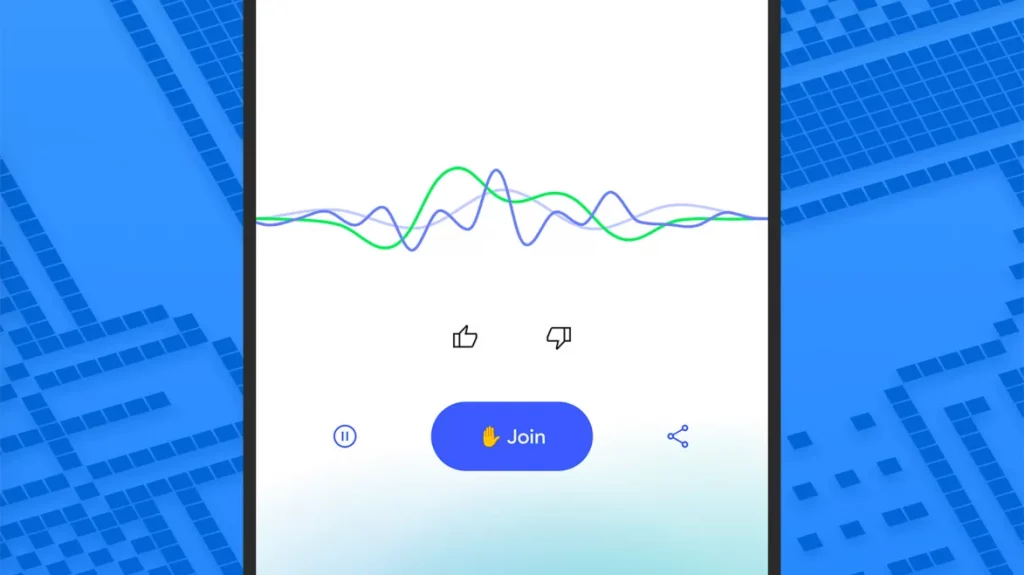
Коли подкаст ШІ буде готовий, натисніть Play, щоб прослухати його на вкладці Studio. Ваші провідні ШІ почнуть говорити, роблячи природні паузи і додаючи слова, і будуть крок за кроком розповідати вам про ваші джерела. У нижній частині екрана розташовані стандартні елементи керування відтворенням, а також невелика кнопка завантаження (вгорі праворуч), якщо ви хочете зберегти аудіозапис.
Ви навіть можете приєднатися до подкасту. Якщо на вкладці «Студія» замість «Відтворити» натиснути «Інтерактив», то під час відтворення аудіозапису на екрані з’явиться кнопка «Приєднатися». Якщо у вас є запитання або бажання висловитися, натисніть на цю кнопку, а потім говоріть у мікрофон телефону. Ваші друзі ШІ дадуть відповідь на ваше запитання, як це зробив би NotebookLM за допомогою тексту на вкладці «Чат». Це схоже на радіопередачу.
У веб-версії NotebookLM доступно ще більше опцій, які ще не перейшли в мобільні додатки. Одним клацанням миші ви можете створити навчальні посібники на основі ваших джерел, часову шкалу, документ із поширеними запитаннями та брифінг-документ. У планах Google є й інші можливості, зокрема відеоогляди.
Хочете розпізнавати фейкові відео, створені Al? Тут ми ділилися порадами про те, на які ознаки варто звернути увагу.