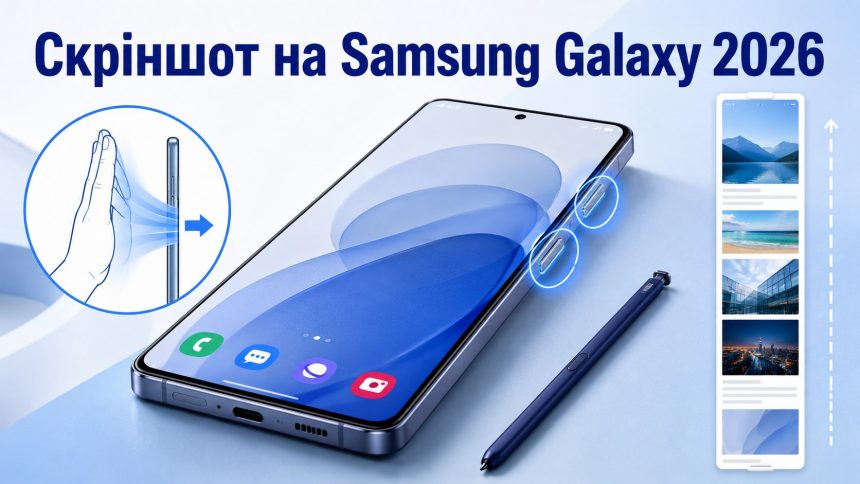
Samsung Galaxy у 2026 році підтримує кілька способів зберегти зображення з екрана: кнопками, жестом долоні, через швидкі інструменти, голосом, S Pen і прокручуванням сторінки. Доступність окремих функцій залежить від моделі, версії One UI, регіону та налаштувань пристрою.
- Основні способи зробити скріншот на Samsung Galaxy
- Як зробити скріншот кнопками на Samsung Galaxy
- Як увімкнути й використати жест долонею
- Як зробити скріншот через Edge Panel або Assistant Menu
- Як зробити скріншот голосом через Bixby
- Як зробити скріншот за допомогою S Pen
- Як зробити довгий скріншот сторінки
- Де знайти, редагувати й надіслати скріншот
- Що робити, якщо скріншот не працює
- FAQ
Базовий сценарій працює майже на всіх сучасних Galaxy: коротко натиснути бічну кнопку і кнопку зменшення гучності. Для власників інших пристроїв поруч може бути корисна загальна інструкція, як зробити скріншот на Android у 2026 році, де окремо пояснені відмінності між Samsung, Xiaomi, Pixel та іншими смартфонами.
Основні способи зробити скріншот на Samsung Galaxy
На смартфонах Samsung Galaxy є кілька робочих методів, але не всі вони доступні на кожній моделі. Жест долонею може бути вимкнений у налаштуваннях, Bixby залежить від підтримки сервісу, а S Pen працює тільки на сумісних пристроях.
- кнопки живлення або Side key і зменшення гучності;
- жест долонею через функцію Palm swipe to capture;
- ярлик на панелі Edge або в допоміжному меню;
- голосова команда Bixby;
- інструмент Screen write через S Pen;
- Scroll Capture для довгих сторінок.
| Спосіб | Коли зручний | Що потрібно | Обмеження |
|---|---|---|---|
| Кнопки | Найшвидший універсальний варіант | Доступ до фізичних кнопок | Незручно, якщо кнопки пошкоджені |
| Жест долонею | Коли телефон лежить у руці або на столі | Увімкнена функція в One UI | Не всі моделі підтримують жест |
| Edge Panel або Assistant Menu | Для частих скріншотів без кнопок | Увімкнений відповідний інструмент | Потрібне попереднє налаштування |
| Bixby | Коли руки зайняті | Активований Bixby | Доступність залежить від регіону і мови |
| S Pen | Для нотаток і швидкого редагування | Сумісний Galaxy з S Pen | Не працює на моделях без підтримки пера |
| Scroll Capture | Для сайтів, чатів і документів | Панель після скріншота | Працює лише на сторінках із прокручуванням |
Як зробити скріншот кнопками на Samsung Galaxy
Найнадійніший спосіб, як зробити скріншот на Samsung, — коротко натиснути дві фізичні кнопки. Samsung у своїй офіційній інструкції знімків екрана вказує комбінацію Power або Side key плюс Volume Down для більшості Galaxy.
- Відкрийте екран, який потрібно зберегти.
- Одночасно натисніть бічну кнопку живлення і кнопку зменшення гучності.
- Швидко відпустіть обидві кнопки.
- Дочекайтеся короткого спалаху екрана або появи панелі інструментів унизу.
- Натисніть редагування, надсилання або прокручування, якщо потрібна додаткова дія.
Не треба довго затискати кнопки. Тривале натискання може викликати меню живлення або іншу системну дію, а не скріншот на Samsung Galaxy.
На старіших моделях із фізичною кнопкою Home може працювати інша комбінація: Power плюс Home. Це актуально для частини старих Galaxy, але не для сучасних моделей серій Galaxy S, A, Z та Ultra.
Як увімкнути й використати жест долонею
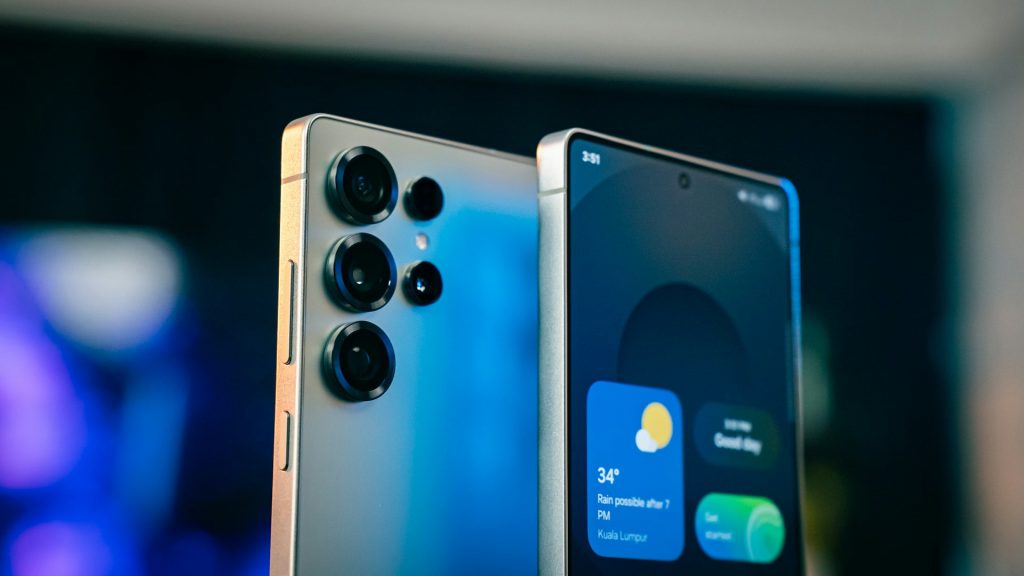
Жест долонею працює як швидкий знімок екрана Samsung без кнопок. Для цього треба провести ребром долоні по екрану зліва направо або справа наліво.
Samsung описує Palm swipe to capture як жест, який треба попередньо увімкнути в налаштуваннях, якщо він не активний. На сторінці підтримки Samsung Canada також зазначено, що розташування меню й доступність функції залежать від моделі, оператора та версії програмного забезпечення.
Де шукати Palm swipe to capture
Зазвичай перемикач розміщений у розділі додаткових функцій і жестів. На частині Galaxy шлях виглядає як Settings → Advanced features → Motions and gestures → Palm swipe to capture.
Якщо пункту немає, модель може не підтримувати скріншот жестом долоні Samsung. Ще одна причина — обмеження в конкретній версії One UI або корпоративні налаштування пристрою.
Жест не завжди спрацьовує в іграх, банківських застосунках, відеоплеєрах або на захищених екранах. Деякі застосунки блокують скріншоти з міркувань приватності й безпеки, і це не помилка телефону.
Як зробити скріншот через Edge Panel або Assistant Menu
Edge Panel підходить тим, хто часто робить скріншоти й не хоче натискати кнопки. У Samsung Galaxy можна додати дію Take screenshot до панелі завдань Edge, якщо модель і версія One UI підтримують цю функцію.
Сценарій простий: користувач відкриває потрібний екран, витягує Edge Panel із краю дисплея, переходить до панелі Tasks і натискає ярлик створення скріншота. Такий спосіб зручний на великих смартфонах Galaxy Ultra і складаних моделях, де одночасне натискання кнопок не завжди комфортне.
Assistant Menu виконує схожу роль, але орієнтований на доступність. Після активації на екрані з’являється плаваюча кнопка з діями, серед яких може бути створення скріншота.
Цей варіант корисний, якщо одна з фізичних кнопок погано працює. Схожий підхід із системними інструментами використовується і на комп’ютерах, тому для роботи з Windows окремо стане в пригоді гайд як зробити скріншот на комп’ютері.
Як зробити скріншот голосом через Bixby
Bixby може зробити скріншот голосовою командою, якщо сервіс активований на телефоні. В офіційному Bixby App Guide Samsung наводить команду “Take a screenshot” серед прикладів для смартфонів і планшетів.
Команда зазвичай виглядає так: “Hi Bixby, take a screenshot”. Після цього телефон створює знімок поточного екрана, якщо застосунок не блокує цю дію.
Скріншот через Bixby зручний під час готування, тренування, роботи з рукавичками або в ситуації, коли телефон стоїть на підставці. Мінус у тому, що Bixby працює не однаково в усіх країнах, мовах і моделях Galaxy.
Голосовий спосіб не варто вважати основним. Для швидкого збереження екрана кнопки або Edge Panel зазвичай стабільніші.
Samsung прямо попереджає, що доступні екрани, налаштування та функції скріншотів можуть відрізнятися залежно від оператора, версії ПЗ і моделі пристрою.
Як зробити скріншот за допомогою S Pen
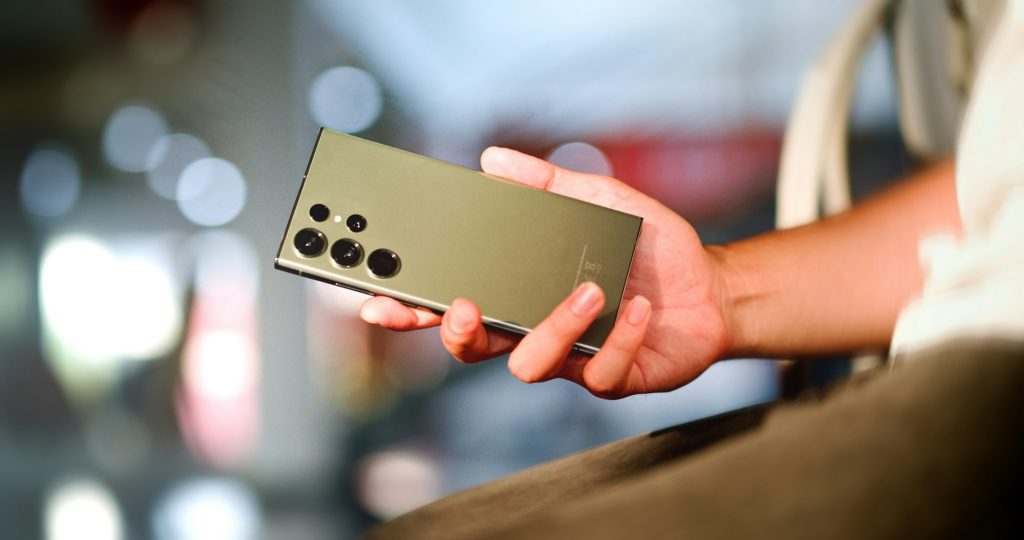
S Pen дає найзручніший сценарій для тих, хто не просто зберігає екран, а одразу робить позначки. На сумісних Galaxy інструмент Screen write створює скріншот і відкриває редактор.
Типовий порядок такий:
- Вийміть S Pen або відкрийте Air command.
- Перейдіть на екран, який потрібно зберегти.
- Натисніть Screen write.
- Додайте нотатку, стрілку, підкреслення або обрізання.
- Збережіть результат у Gallery або поділіться файлом.
Скріншот S Pen доступний лише на моделях із підтримкою пера. Це насамперед частина Galaxy Note, Galaxy S Ultra та окремі планшети Galaxy Tab. Не кожен Galaxy Z Fold або Galaxy S підтримує S Pen, тому сумісність треба перевіряти за конкретною моделлю.
S Pen корисний для скріншотів документів, карт, таблиць, листування з правками та фрагментів сайтів. Для ноутбуків логіка інша: там працюють гарячі клавіші Windows і macOS, описані в матеріалі як зробити скріншот на ноутбуці.
Як зробити довгий скріншот сторінки
Scroll Capture потрібен, коли один екран не вміщує всю сторінку. Це можуть бути довгі статті, інструкції, листування, сторінки налаштувань або онлайн-документи.
Samsung у офіційній інструкції Scroll Capture пояснює, що перед використанням треба увімкнути панель після захоплення екрана. Після звичайного скріншота на панелі з’являється іконка прокручування, якщо сторінка підтримує цю дію.
Довгий скріншот Samsung робиться так: спочатку створюється звичайний скріншот, потім натискається іконка Scroll Capture із двома стрілками вниз. Кожне натискання додає наступну частину сторінки, а довге натискання може продовжити прокручування далі.
Функція не з’явиться на екрані без прокручування. Вона також може не працювати в окремих застосунках, браузерних елементах, захищених чатах або сервісах із власним інтерфейсом перегляду.
Де знайти, редагувати й надіслати скріншот
Samsung зберігає скріншоти в Gallery, зазвичай у папці Screenshots. Також їх можна знайти через My Files у розділі зображень.
Після створення скріншота внизу екрана часто з’являється панель. Через неї можна обрізати кадр, намалювати позначку, додати підпис, запустити Scroll Capture або одразу надіслати зображення в месенджер.
Якщо скріншотів стало забагато, вони швидко займають пам’ять разом із копіями фото, мемами й завантаженими файлами. Для очищення сховища корисна окрема інструкція, як знайти і видалити дублікати фотографій на Android або iOS.
Що робити, якщо скріншот не працює
Найчастіша причина — неправильне натискання кнопок. Їх треба натиснути одночасно й одразу відпустити, а не тримати кілька секунд.
Друга причина — блокування з боку застосунку. Банківські сервіси, менеджери паролів, захищені чати, відеосервіси й робочі профілі можуть забороняти скріншоти.
Третя причина — вимкнені додаткові функції One UI. Для жесту долонею треба перевірити Palm swipe to capture, для Scroll Capture — панель інструментів після захоплення екрана, для Bixby — активацію голосового помічника.
Якщо не працює лише один спосіб, варто перейти на інший. Кнопки залишаються найстабільнішим методом, жест і Edge Panel підходять для зручності, а S Pen і Scroll Capture закривають спеціальні сценарії.
FAQ
Як швидко зробити скріншот на Samsung Galaxy?
Найшвидший спосіб — коротко натиснути бічну кнопку живлення і кнопку зменшення гучності. Після спалаху екрана знімок автоматично збережеться в Gallery.
Чому Samsung відкриває меню живлення замість скріншота?
Кнопки затиснуті надто довго або натиснуті не одночасно. Для скріншота потрібне коротке одночасне натискання з швидким відпусканням.
Де увімкнути скріншот жестом долоні?
Зазвичай перемикач розміщений у Settings → Advanced features → Motions and gestures → Palm swipe to capture. Назви пунктів можуть відрізнятися залежно від версії One UI.
Чи можна зробити скріншот через Bixby українською?
Підтримка мов і команд залежить від регіону, моделі та версії Bixby. Найчастіше працює англомовна команда “Hi Bixby, take a screenshot”.
Чому не з’являється кнопка довгого скріншота?
Scroll Capture з’являється тільки на сторінках, які можна прокручувати. Якщо екран статичний або застосунок блокує функцію, іконки прокручування не буде.
Чи працює S Pen для скріншотів на всіх Samsung Galaxy?
Ні. Screen write працює лише на пристроях із підтримкою S Pen. Якщо модель не підтримує перо, треба використовувати кнопки, жест, Edge Panel або Bixby.
Зробити скріншот на Samsung Galaxy найпростіше через коротке одночасне натискання бічної кнопки та кнопки зменшення гучності. Жест долонею, Bixby, S Pen, Edge Panel і довгий скріншот зручні для окремих сценаріїв, але залежать від моделі, версії One UI та налаштувань. Для більшості користувачів кнопки залишаються основним способом, а додаткові інструменти варто увімкнути тоді, коли потрібні швидке редагування, голосове керування або захоплення довгої сторінки.