Ваш телефон Android збирає нові дані з різних сайтів, які ви відвідуєте щодня. Деякі з цих даних корисні, оскільки допомагають швидше завантажувати найбільш часто відвідувані сайти або зберігають вашу авторизацію. Але багато з них просто засмічують місце і навіть можуть становити загрозу конфіденційності. Однак більшість браузерів для Android – чи то Google Chrome, чи то Samsung Internet, чи то Mozilla Firefox – дають змогу легко очистити їх. Як очистити файли cookie і кеш веб-браузера на Android?
MigNews поділиться з вами інструкцією, яка швидко вирішить це завдання. Але для початку давайте розберемо, чому ж це все-таки так важливо.
Чому потрібно регулярно очищати файли cookie і кеш
Багато що з того, що накопичується у ваших файлах cookie і кеші, є звичайним сміттям. Деякі з них можуть бути отримані з сайтів, які ви відвідували лише один раз. Інші, схоже, активно відстежують історію відвідувань, допомагаючи розміщувати рекламу на основі того, що ви купуєте або переглядаєте в Інтернеті.
У зв’язку з цим корисно час від часу очищати кеш. Це дасть вам змогу видалити непотрібні дані на телефоні, особливо якщо серед кукі вашого телефона є невідомий трекер. Очищення кешу – це невелика незручність. Вам доведеться знову зайти на деякі улюблені сайти, але це невелика ціна за те, щоб переконатися, що ваш телефон не накопичує зайві дані.
Порядок дій трохи відрізняється залежно від типу телефону і використовуваного застосунка веб-браузера. Нижче ми розповімо, як очистити дані для браузера Google Chrome (за замовчуванням для багатьох телефонів Android, наприклад лінійки Google Pixel), інтернет-браузера Samsung (часто за замовчуванням для телефонів серії Galaxy) і браузера Mozilla Firefox.
Як очистити файли cookie та кеш веб-браузера Android: Google Chrome

Видалити файли cookie та кеш можна з Android-версії Google Chrome: спершу натисніть кнопку «Ще» у правому верхньому кутку браузера, позначену колонкою з трьох точок, а потім виберіть пункт «Видалити дані про перегляд». З’явиться невелике меню, в якому можна вибрати часовий діапазон: від останніх 15 хвилин до всього часу. Якщо опцій у цьому швидкому меню достатньо, натисніть Видалити дані, і все буде готово. Однак якщо вам потрібні більш просунуті налаштування, ви можете вибрати пункт Додаткові параметри.
У розширеному меню «Видалити дані перегляду», що з’явилося, ви можете вказати, що саме видаляти: історію переглядів, файли cookie і дані сайту, кешовані зображення і файли, вкладки, збережені паролі, дані форм автозаповнення і налаштування сайту. Ви також можете використовувати розкривний список «Діапазон часу», щоб вибрати, як далеко назад ви хочете видалити дані. Вибравши те, що ви хочете видалити, натисніть кнопку Видалити дані.
Якщо Chrome визнає деякі сайти «важливими» для вас, ви можете отримати додаткове повідомлення, і в цьому випадку перед видаленням даних вам буде запропоновано підтвердити його. Якщо ви не отримаєте такого запиту, Chrome відразу ж почне очищення, як ви вказали.
Samsung Internet
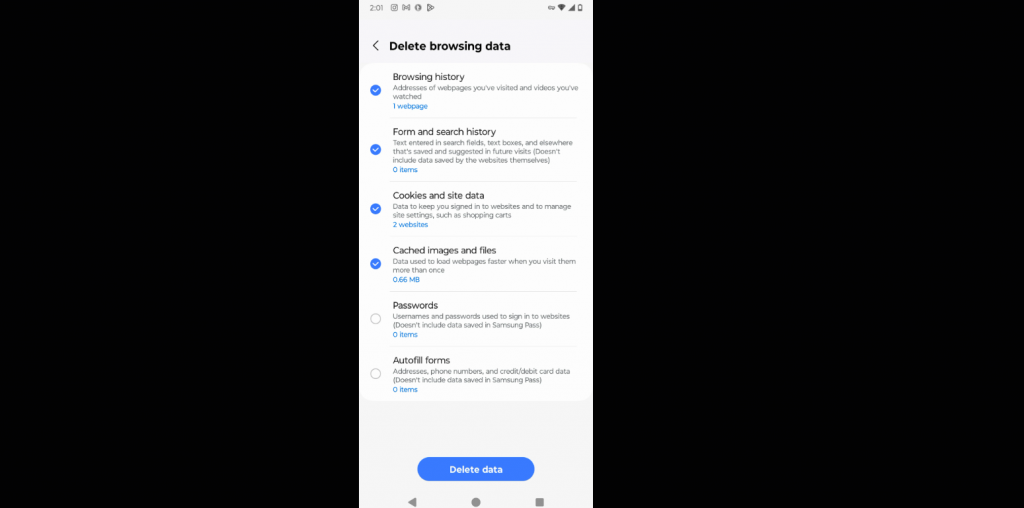
Існує два способи очищення кешу і файлів cookie в інтернет-браузері Samsung. Можна очистити дані з самого браузера або через застосунок «Налаштування» телефону.
Щоб очистити дані в застосунку інтернет-браузера Samsung, спочатку натисніть кнопку «Параметри» в правому нижньому кутку, зображену трьома горизонтальними лініями, потім «Налаштування»; прокрутіть сторінку вниз і виберіть пункт «Особисті дані перегляду», потім натисніть «Видалити дані перегляду», щоб отримати меню з параметрами для видалення. Ви можете очистити історію переглядів, історію форм і пошуку, файли cookie і дані сайтів, кешовані зображення і файли, паролі та форми автозаповнення в будь-якій комбінації. Після натискання кнопки «Видалити дані» з’явиться запит на підтвердження вибору перед видаленням.
У самому застосунку браузера можна вибрати найбільш підходящий варіант видалення. Якщо ви хочете отримати доступ до аналогічних опцій з меню налаштувань телефону, відкрийте застосунок «Налаштування» і натисніть на «Застосунки», потім прокрутіть униз і виберіть пункт «Інтернет Samsung», а потім «Сховище і кеш».
На екрані «Сховище» ви отримаєте окремі опції «Очистити кеш» і «Очистити сховище». При натисканні кнопки «Очистити кеш» кеш буде негайно видалено, а при «Очистити сховище» з’явиться попередження про те, що всі дані застосунку буде видалено назавжди, включно з файлами, налаштуваннями, обліковими записами та базами даних. Хоча в цьому пункті не вказуються файли cookie, такий «ядерний» підхід має знищити всі дані, що залишилися, що дасть змогу вам перезапустити інтернет-браузер Samsung, ніби він був зовсім новим.
Як очистити файли cookie та кеш веб-браузера Android: Mozilla Firefox
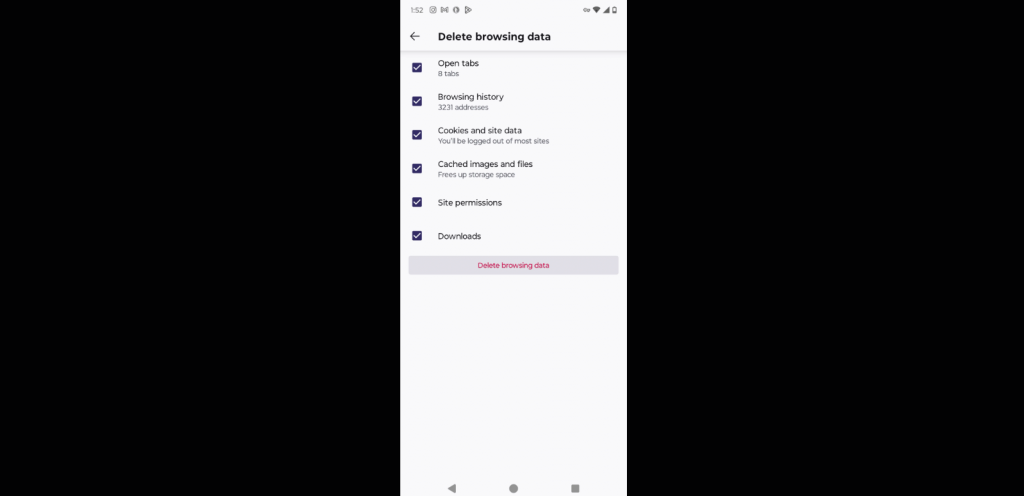
Як і в Google Chrome, ви можете очистити кеш із програми Mozilla Firefox для Android. Щоб отримати доступ до цієї функції, натисніть кнопку «Ще» праворуч від адресного рядка, яку символізують три вертикально розташовані крапки. Потім виберіть пункт Налаштування і прокрутіть вниз до пункту Видалити дані перегляду.
Із трьох розглянутих браузерів Firefox надає найбільшу кількість опцій у меню «Видалити дані перегляду», даючи змогу також видалити всі наявні відкриті вкладки, історію перегляду, дозволи сайту і навіть папку «Завантаження». Ці опції знаходяться поруч із Cookies, побічними даними та кешованими зображеннями і файлами. Хоча ви не можете вибрати часовий діапазон, як у Chrome, ви можете уточнити, який тип даних ви хочете видалити.
А в Firefox є додаткова опція для тих, хто не хоче зберігати дані про перегляд веб-сторінок після завершення роботи з застосунком. Усередині «Налаштувань» є опція «Видалити дані про перегляд під час виходу», яка наказує Firefox стирати будь-яку комбінацію цих самих налаштувань щоразу, коли ви виходите з програми. Це корисна функція, якщо ви хочете підтримувати чистоту в браузері і, скажімо, уникнути випадкового передавання історії браузера комусь, хто міг би вкрасти або іншим чином отримати доступ до вашого телефону.
Не знаєте, як зробити скріншот на Андроїді? Переходьте за посиланням, щоб отримати короткий посібник.