Якщо ваша поштова скринька постійно завалена листами з підписками, ви не самотні. Gmail тепер включає в себе корисний інструмент, який спрощує управління цими підписками і допомагає вам повернути контроль над своєю поштовою скринькою. Це стосується всіх видів підписок: пропозицій щодо покупок, інформаційних бюлетенів, рекламних акцій від роздрібних продавців та оновлень від додатків і сервісів, які ви використовуєте. Якщо це регулярне повідомлення, на яке ви підписалися, воно також буде включено. Як керувати всіма своїми підписками в Gmail?
MigNews розповість, як повернути контроль над своєю хаотичною поштовою скринькою. PS. Це не єдиний прийом, який є в Gmail для управління підписками на електронну пошту — підписками, які можуть займати більше місця у вашій поштовій скриньці (і вашого часу), ніж ви думаєте.
Як керувати всіма своїми підписками в Gmail: спеціальна функція

Спосіб доступу до функції управління підписками залежить від використовуваного пристрою:
- У веб-версії: Натисніть «Ще» в меню зліва (під «Вхідні» і «Надіслані»), потім виберіть «Управління підписками». Якщо меню не відображається, натисніть на три горизонтальні лінії (вгорі зліва).
- На мобільному пристрої (Android/iOS): Натисніть на три горизонтальні лінії (вгорі ліворуч), потім виберіть «Управління підписками».
Там ви побачите список повторюваних відправників, відсортованих за частотою. Ви можете подивитися, скільки листів кожен відправник надіслав за останній час, переглянути окремі повідомлення і, що найважливіше, відмовитися від підписки.
Якщо ви втомилися від листів від певного відправника, натисніть на посилання «Відписатися» або натисніть кнопку «Відписатися» (вона виглядає як маленький конверт із символом мінуса) праворуч. Вам буде запропоновано підтвердити свій вибір, тому натисніть «Відписатися», якщо ви впевнені.
Примітка: для реєстрації дії може знадобитися кілька днів.
Ви також знайдете опцію «Відписатися» у верхній частині багатьох листів – ця опція вже давно існує в Gmail і працює аналогічним чином. При натисканні на кнопку з’явиться діалогове вікно із запитом підтвердження, після чого ви будете офіційно видалені зі списку. Майте на увазі, що деякі відправники також вимагають, щоб ви відвідали їхній сайт, щоб відписатися.
Інші способи управління підписками в Gmail
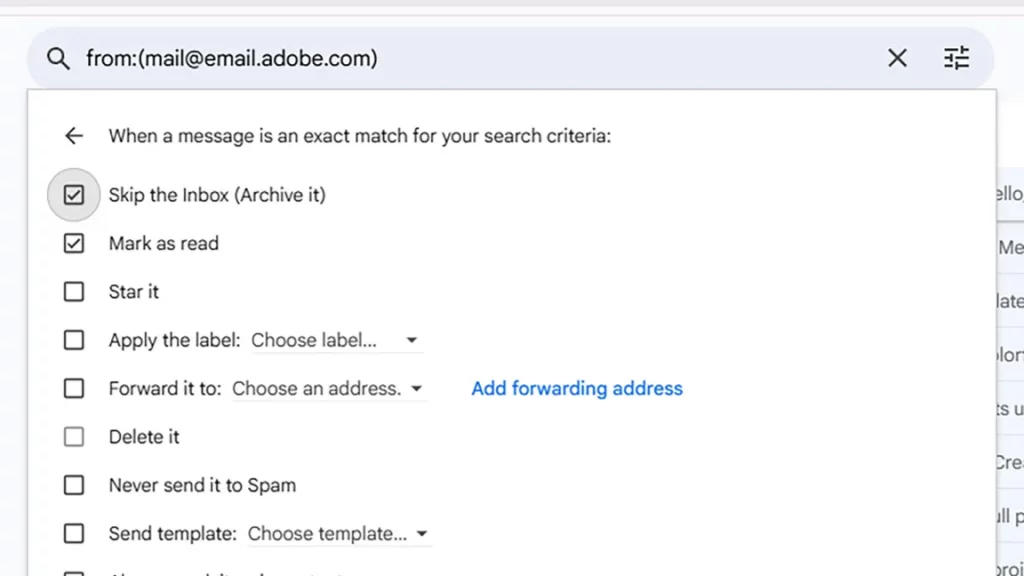
Крім нового інструменту, Gmail надає вам широкі можливості управління обробкою повідомлень від повторюваних відправників, особливо у веб-версії.
Якщо ви підозрюєте, що отримуєте занадто багато листів від певного відправника, відкрийте один з його листів, натисніть на три крапки (у правому верхньому куті), а потім виберіть «Фільтрувати подібні повідомлення». Ви побачите список останніх листів від цього відправника і зможете створити фільтр на основі різних критеріїв. Ви можете або почати створювати фільтр, використовуючи опції вгорі, або закрити діалогове вікно фільтра і переглядати листи.
Якщо ви вирішите створити фільтр, він буде застосовуватися до всіх майбутніх повідомлень від цього відправника.
Коли ви натиснете «Створити фільтр», ви можете вибрати:
- Архівувати повідомлення
- Позначити як прочитані
- Видалити
- Застосувати мітки, такі як «newsletter» або «promo»
Ви можете керувати своїми фільтрами в будь-який час, натиснувши значок шестерні (у правому верхньому куті), потім вибравши «Переглянути всі налаштування» і відкривши вкладку «Фільтри та заблоковані адреси». Клацніть «Змінити» поруч з будь-яким фільтром, щоб внести в нього зміни, або «Видалити», щоб видалити його.
Деякі кажуть, що якщо телефон намокнув, його можна висушити в рисі. Але чи безпечно це?