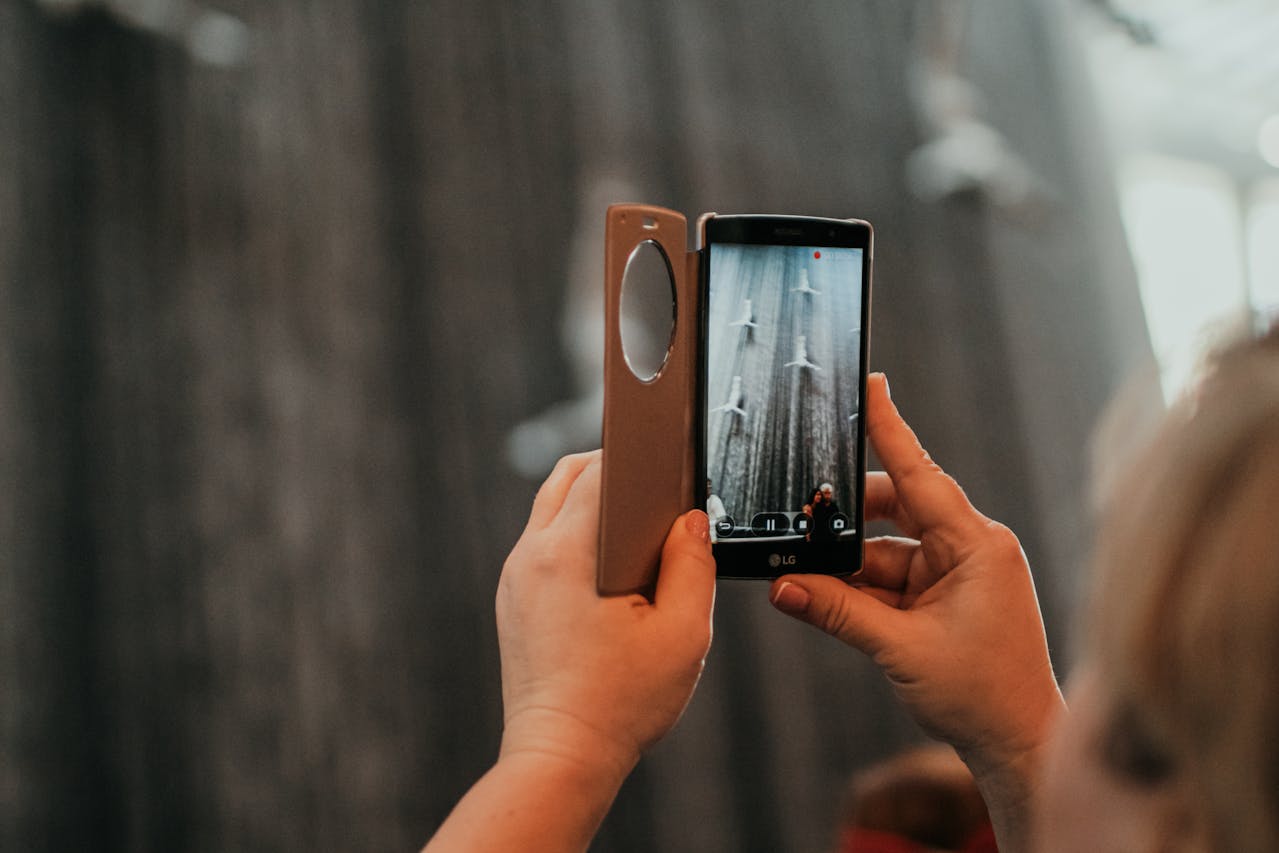
Більшість з нас щодня робить хоча б кілька знімків і відеороликів за допомогою гаджета, який завжди під рукою. Якщо ви хочете більш творчо підійти до роботи з фотографіями на телефоні, ви можете це зробити. Іноді вам захочеться зробити знімок дистанційно, без телефону в руці і пальця над кнопкою спуску затвора – можливо, ви робите широкий знімок великої групи людей або хочете зафіксувати навколишнє оточення. Як же робити фотографії на телефоні, не торкаючись його?
Це не тільки можливо, але й можна зробити декількома способами, незалежно від того, який у вас телефон. MigNews перелічить найкращі лайфхаки.
Як робити фотографії на телефоні, не торкаючись його: використовуйте смарт-годинник
Якщо у вас є смарт-годинник, який підходить до вашого смартфона, ви можете використовувати його для віддаленої зйомки, якщо ви знаходитесь в межах 10 метрів від телефону. Спочатку встановіть телефон у потрібне положення, а потім завантажте відповідний додаток на годинник.
Якщо ви користуєтеся годинником Apple Watch і iPhone, то на вашому зап’ясті має бути встановлено додаток Camera Remote, який поставляється в попередньо встановленому вигляді. На екрані з’явиться видошукач з вашого iPhone. Використовуйте цифрову головку для масштабування і кнопку спуску затвора (посередині), щоб зробити знімок. За замовчуванням використовується трисекундний таймер, але його можна змінити, натиснувши на кнопку з трьома крапками (праворуч внизу).
Для тих, у кого є телефон на базі Android і смарт-годинник Wear OS, можна скористатися стандартним додатком Google «Камера», який повинен бути попередньо встановлений на вашому годиннику. Запустіть його з зап’ястя, і додаток «Камера» відкриється на підключеному телефоні. Ви можете змінити масштаб за допомогою повзунка праворуч і зробити знімок (з трисекундною затримкою), натиснувши на кнопку спуску затвора з цифрою 3 на ній. Щоб змінити цю затримку, торкніться трьох ліній вгорі. Також пам’ятайте що спалах для фотоапарата (вспышка для фотоаппарата) також може налаштовуватися з годинника.
Як фотографувати з телефону віддалено: використовуйте свій голос

Незалежно від того, який у вас телефон, він буде підтримувати голосові команди. І одна з них дозволить вам робити фотографії. Це працює тільки там, де ваш телефон знаходиться досить близько, щоб чути вас. Але в деяких ситуаціях це може бути корисно для віддаленого управління додатком камери.
На iPhone Siri може відкрити додаток «Камера», але насправді не зробить знімок. Щоб увімкнути функцію зйомки з голосовим керуванням, відкрийте «Налаштування» і виберіть «Доступність» > «Голосове керування», а потім увімкніть цю функцію. На тій же сторінці є меню «Команди», де ви можете задати свою власну голосову команду для зйомки фотографій, яка буде працювати з екрану видошукача.
На Android все ще простіше. Просто скажіть «Ей, Google, зроби фото» – ви навіть можете додати кількість секунд для таймера зворотного відліку. Тепер Gemini є помічником за замовчуванням для виконання цього завдання: Щоб переконатися, що він реагує на голосові команди, відкрийте додаток, торкніться фотографії свого профілю (праворуч вгорі), потім виберіть «Налаштування» > «Hey Google» & Voice Match.
Як робити фотографії на телефоні, не торкаючись його: використовуйте таймер
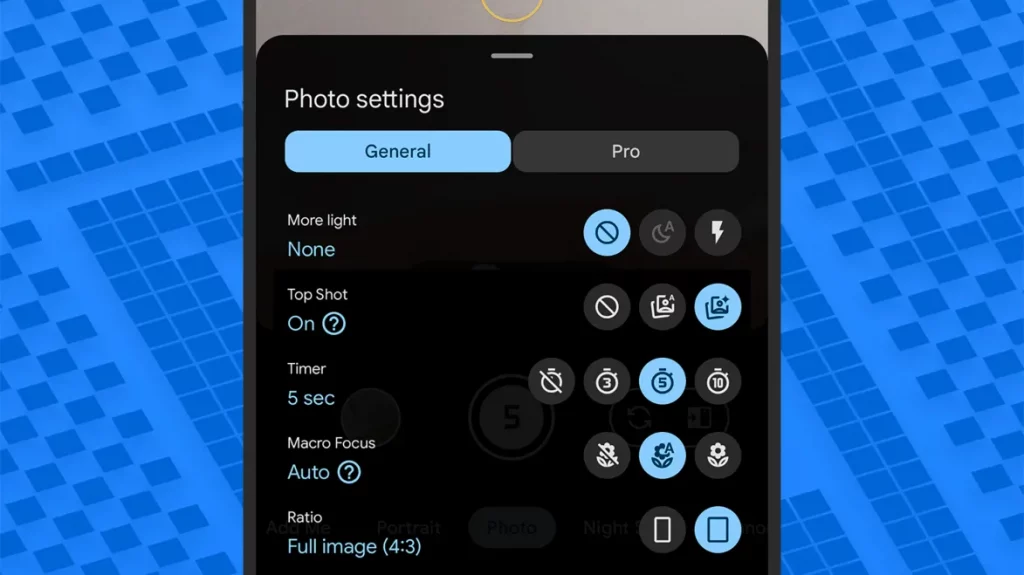
Це дуже просто. І вам не потрібно ніяких додаткових додатків або пристроїв, щоб налаштувати його. У додатку камери вашого телефону є таймер, так що ви можете розташувати кадр, встановити таймер, а потім потрапити в кадр. Тут доведеться трохи попотіти, особливо якщо ви використовуєте задню камеру телефону (адже ви не зможете побачити себе), але це простий варіант.
На iPhone ви можете натиснути на стрілку у верхній частині екрану додатка «Камера», щоб відкрити додаткові опції камери в нижній частині. Прокручуйте іконки, поки не дійдете до тієї, що схожа на секундомір. Натисніть на неї, і ви зможете вибрати між 3-, 5- і 10-секундною затримкою при натисканні кнопки спуску затвора.
На телефонах Pixel натисніть на значок шестерні (зліва внизу в портретному режимі), щоб знайти елемент управління таймером. Як і на iPhone, варіанти затримки – 3 секунди, 5 секунд або 10 секунд. Якщо ви використовуєте додаток «Камера» на телефоні Galaxy, натисніть на чотири крапки (праворуч у портретному режимі), потім на значок таймера (який виглядає як секундомір). І ви отримаєте ті ж варіанти затримки.
Як фотографувати з телефону віддалено: використовуйте інший метод
У вас є ще кілька варіантів, якщо вони вам потрібні. Один з них – використовувати простий Bluetooth-клікер в якості пульта дистанційного керування. Існує безліч варіантів. Вони працюють на iOS і Android і легко підключаються до додатку камери.
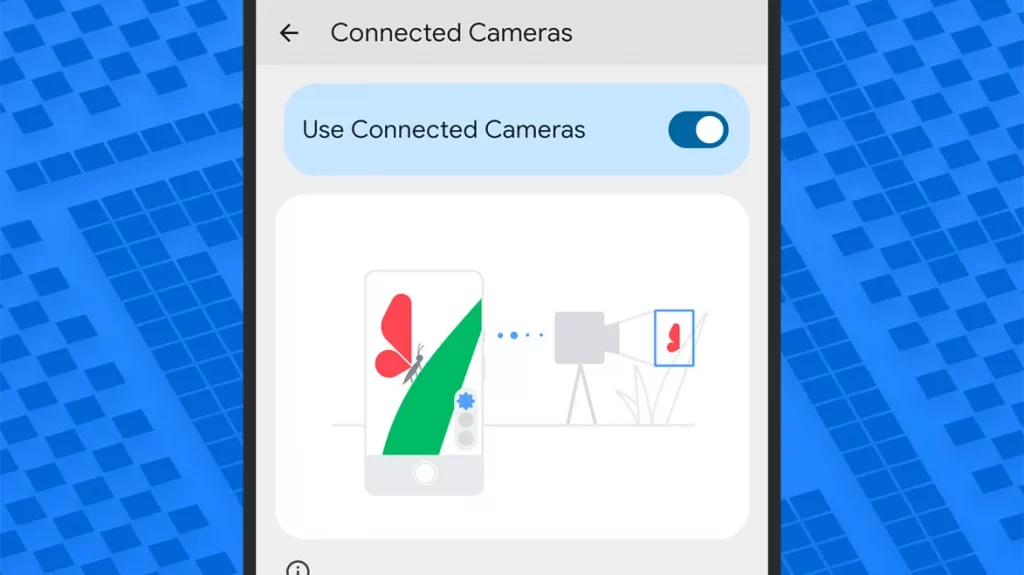
Якщо у вас два телефони Pixel 9, ви також можете використовувати спеціальну функцію під назвою Connected Cameras. Знайти її можна в «Налаштуваннях», натиснувши «Підключені пристрої» > «Параметри підключення» > «Підключені камери»: Ви отримаєте коротке пояснення того, що робить ця функція, і зможете увімкнути її за допомогою тумблера «Використовувати підключені камери».
Це нішевий варіант використання, оскільки він працює тільки з двома телефонами з серії Pixel 9 (принаймні, поки що). Але якщо у вас і вашої родини саме такі телефони, ви можете використовувати один з них для зйомки на камеру іншого.
Чули про iOS 26? Дізнайтеся, як правильно встановити та завантажити бета-версію цього ПЗ від Apple.