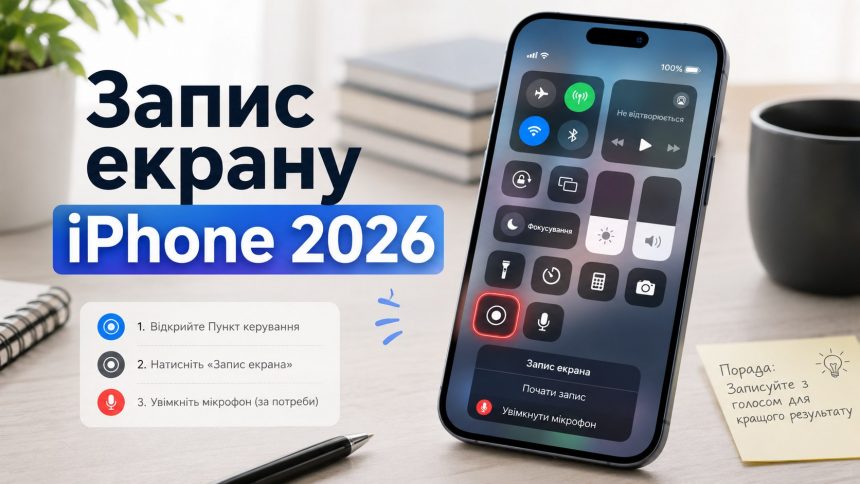
Функція запису екрана вже вбудована в iPhone, тому для базового запису не потрібні сторонні застосунки. Вона працює через Центр керування, зберігає відео у «Фотографіях» і дозволяє окремо ввімкнути звук із мікрофона.
У iOS 17 і iOS 18 логіка запису однакова: спочатку потрібно додати кнопку до Центру керування, потім запустити запис і зупинити його після завершення. В iOS 18 Apple оновила сам Центр керування, тому додавання кнопки може відрізнятися від iOS 17. Офіційна інструкція Apple описує запис екрана на iPhone через кнопку Screen Recording і трисекундний відлік перед стартом.
Що потрібно перед записом екрана на iPhone
Для запису не потрібен окремий додаток із App Store. Потрібна лише активна кнопка «Запис екрана» в Центрі керування.
Основні умови для нормального запису:
- iPhone має працювати на актуальній версії iOS 17 або iOS 18;
- кнопка «Запис екрана» має бути додана до Центру керування;
- у пам’яті пристрою має бути достатньо місця для відео;
- мікрофон потрібно вмикати окремо, якщо потрібен голос;
- деякі застосунки можуть блокувати запис захищеного контенту.
Схожий принцип швидкого доступу використовується і в інших функціях iPhone. Наприклад, у матеріалі про те, як використовувати Focus Mode на iPhone, налаштування також починаються з системних параметрів iOS.
Як увімкнути кнопку запису екрана в iOS 17 та iOS 18
У iOS 17 кнопка додається через «Параметри». Потрібно відкрити «Параметри», перейти в «Центр керування» і знайти пункт «Запис екрана». Якщо кнопка ще не додана, біля неї буде значок додавання.
У iOS 18 Apple переробила Центр керування і додала галерею елементів керування. На сторінці Apple про використання та налаштування Центру керування описано, що на iPhone з Face ID він відкривається свайпом униз із правого верхнього кута екрана.
Для iOS 18 шлях може бути таким: відкрити Центр керування, натиснути й утримувати порожню ділянку, вибрати додавання елемента керування і знайти «Запис екрана». Після цього кнопка з’явиться серед швидких перемикачів.
| Версія iOS | Де додати кнопку | Що змінюється |
|---|---|---|
| iOS 17 | «Параметри» → «Центр керування» | Класичний список доступних елементів |
| iOS 18 | Центр керування → режим редагування → галерея елементів | Більше налаштувань розміру й розташування кнопок |
| iOS 17 та iOS 18 | Кнопка «Запис екрана» | Запуск запису після трисекундного відліку |
Окремі зміни iOS 18 стосуються не запису екрана, а ширшого налаштування системи. Більше про оновлення інтерфейсу та функцій можна прочитати в матеріалі MigNews про те, що змінилося в iOS 18.5.
Як зробити запис екрана на айфоні покроково
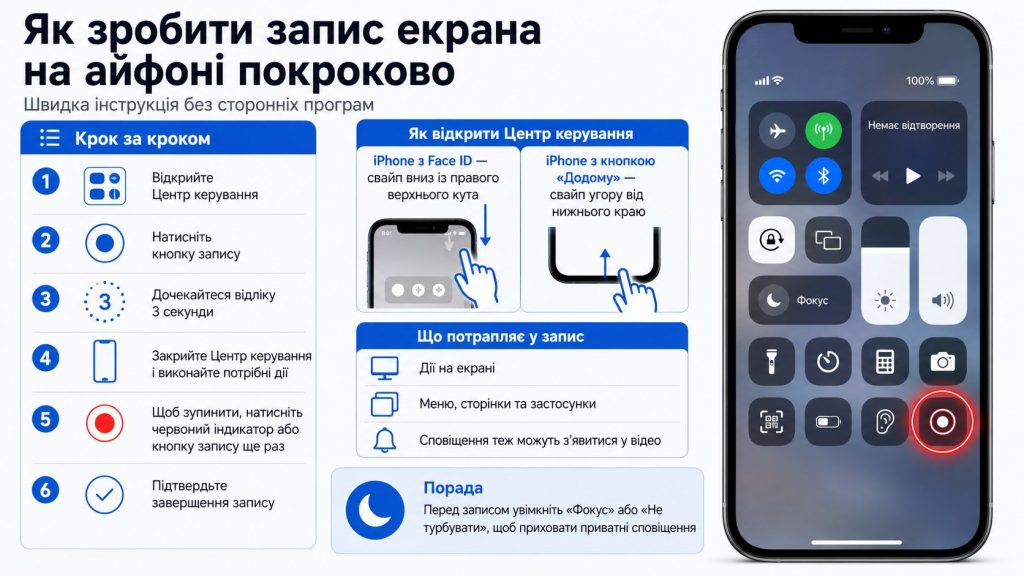
Після додавання кнопки вся процедура займає кілька секунд. Як зробити запис екрану на айфоні без сторонніх програм: відкрити Центр керування, натиснути кнопку запису і дочекатися відліку.
Покрокова інструкція:
- Відкрити Центр керування.
- Натиснути кнопку із символом запису екрана.
- Дочекатися трисекундного відліку.
- Закрити Центр керування і виконати потрібні дії на екрані.
- Для зупинки натиснути червоний індикатор запису у верхній частині екрана або знову відкрити Центр керування і натиснути кнопку запису.
- Підтвердити зупинку запису.
На iPhone з Face ID Центр керування відкривається свайпом униз із правого верхнього кута. На iPhone SE та старих моделях із кнопкою «Додому» його потрібно відкривати свайпом угору від нижнього краю екрана.
Запис екрана iPhone фіксує все, що відбувається на дисплеї: перемикання між застосунками, відкриття меню, прокручування сторінок, дії в іграх і роботу системних функцій. Повідомлення, які з’являються під час запису, також можуть потрапити у відео.
Перед записом інструкції або робочого екрана краще ввімкнути режим «Не турбувати» або «Фокус», щоб у відео не потрапили приватні сповіщення.
Як записати екран на iPhone зі звуком мікрофона
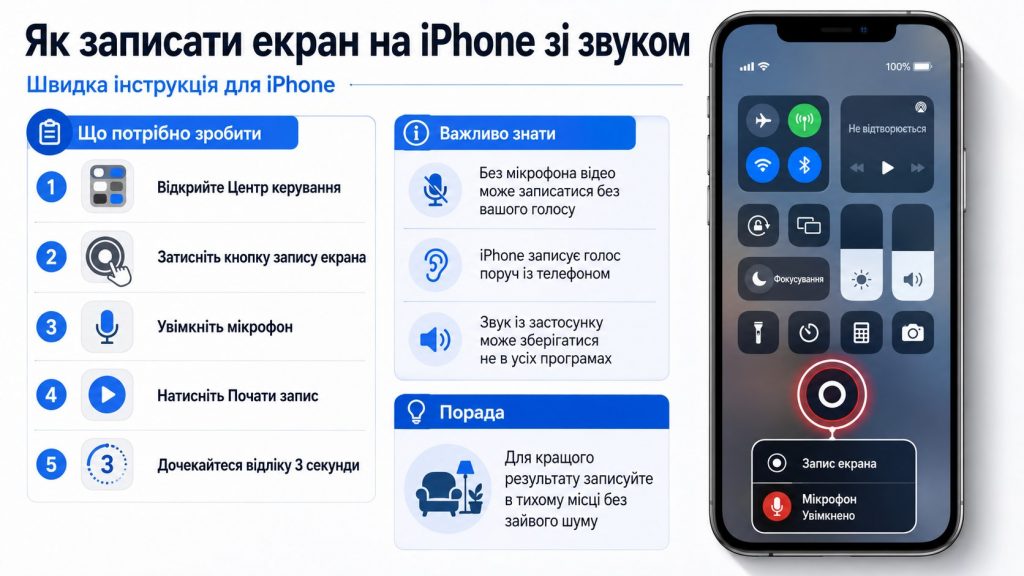
Стандартний запис екрана може йти без голосу. Щоб додати коментар, потрібно окремо ввімкнути мікрофон перед стартом.
Як записати екран на айфоні зі звуком: відкрити Центр керування, натиснути й утримувати кнопку «Запис екрана», увімкнути «Мікрофон», натиснути «Почати запис» і дочекатися відліку.
Мікрофон записує голос поруч із телефоном. Якщо в застосунку є власний звук, він може записуватися разом із відео, але це залежить від самого застосунку, налаштувань гучності та обмежень контенту.
Apple окремо пояснює, що для запису зі звуком потрібно утримувати кнопку запису екрана і ввімкнути Microphone перед стартом у розділі Take a screen recording on iPhone.
Для якісного голосу краще записувати в тихому місці. Якщо поруч працює телевізор, ноутбук або кондиціонер, мікрофон iPhone може захопити фоновий шум.
Де знайти готовий запис після збереження
Після зупинки запису iPhone автоматично зберігає відео у застосунку «Фотографії». Файл з’являється в бібліотеці поруч з іншими фото та відео.
Де зберігається запис екрана на iPhone: у «Фотографіях», у загальній бібліотеці, а також у типі медіа «Записи екрана», якщо така категорія доступна в поточній версії iOS.
Готове відео можна обрізати, надіслати через месенджер, завантажити в хмару або перенести на комп’ютер. Якщо записів стало багато, вони швидко займають пам’ять, особливо коли відео довге або містить динамічну картинку.
Схожа проблема виникає з дублями фото й відео. Для очищення бібліотеки може стати корисною інструкція MigNews про те, як знайти і видалити дублікати фотографій на Android або iOS.
Чому запис екрана не працює і як це виправити
Чому не працює запис екрана на айфоні найчастіше пояснюється однією з чотирьох причин: кнопка не додана до Центру керування, бракує пам’яті, запис блокує конкретний застосунок або на пристрої діють обмеження екранного часу.
| Проблема | Причина | Що зробити |
|---|---|---|
| Кнопки запису немає | «Запис екрана» не додано до Центру керування | Додати кнопку через «Параметри» або редактор Центру керування в iOS 18 |
| Запис не запускається | Системний збій або обмеження застосунку | Перезапустити iPhone і спробувати записати інший екран |
| Відео не збереглося | Недостатньо пам’яті | Видалити зайві файли або перенести відео в хмару |
| Немає голосу | Мікрофон був вимкнений перед стартом | Утримати кнопку запису й активувати «Мікрофон» |
| Чорний екран у відео | Застосунок блокує запис захищеного контенту | Записати інший екран або використати дозволені інструменти самого сервісу |
| Запис переривається | Низький заряд, перегрів або нестабільна робота iOS | Зарядити iPhone, закрити зайві застосунки, оновити систему |
Деякі сервіси потокового відео, банківські застосунки та платформи із захищеним контентом можуть не дозволяти запис відео з екрана айфона. У таких випадках iPhone може зберегти чорний екран або взагалі не записати потрібний фрагмент.
Якщо проблема пов’язана з обліковим записом, доступом до сервісів або підозрілими сповіщеннями, корисно перевірити безпеку Apple ID. На MigNews є окремий матеріал про те, що таке фішингова атака та як захистити свій Apple ID.
FAQ
Чи потрібен окремий додаток для запису екрана на iPhone?
Ні. У iOS 17 та iOS 18 запис екрана працює через вбудовану функцію «Запис екрана» в Центрі керування.
Чому на iPhone немає кнопки запису екрана?
Кнопка може бути не додана до Центру керування. У iOS 17 її потрібно додати через «Параметри» → «Центр керування». У iOS 18 це можна зробити через режим редагування Центру керування.
Як записати відео з екрана iPhone разом із голосом?
Потрібно натиснути й утримувати кнопку «Запис екрана» в Центрі керування, увімкнути «Мікрофон» і тільки після цього запустити запис.
Де знайти записане відео?
Запис автоматично зберігається в застосунку «Фотографії». Його можна знайти в бібліотеці або серед медіатипів у розділі записів екрана.
Чому запис екрана зберігся без звуку?
Мікрофон міг бути вимкнений перед стартом. Також звук може блокувати конкретний застосунок або захищений контент.
Чи можна записувати фільми або відео зі стримінгових сервісів?
Багато сервісів блокують запис захищеного відео. У результаті файл може містити чорний екран, тишу або неповний фрагмент.
Запис екрана на iPhone працює без сторонніх застосунків і запускається через Центр керування. У iOS 17 кнопку додають через «Параметри», а в iOS 18 її можна налаштувати в оновленому Центрі керування. Для запису голосу потрібно окремо ввімкнути мікрофон, а готове відео автоматично зберігається у «Фотографіях».