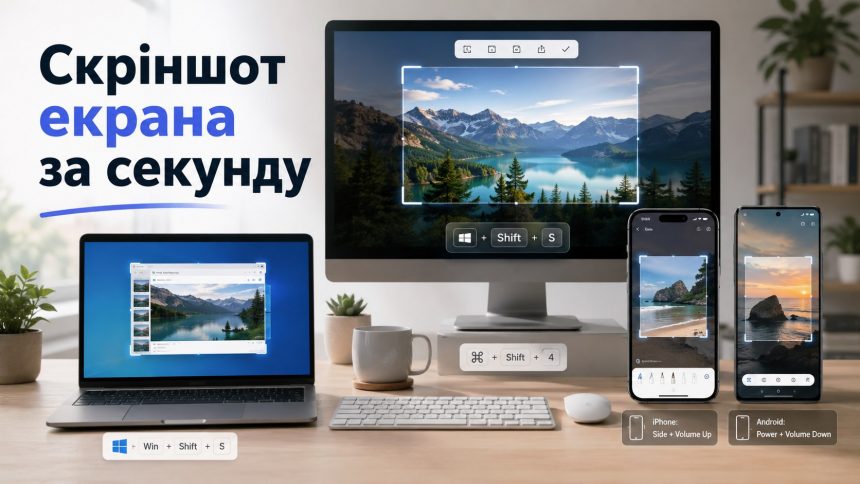
Як зробити скріншот у 2026 році залежить від пристрою й операційної системи: на Windows найчастіше використовують Print Screen або Win + Shift + S, на Mac працюють комбінації Shift + Command, на iPhone потрібні кнопки живлення й гучності або Home, на Android стандартом лишається живлення плюс зменшення гучності.
Ця інструкція зібрана для швидкого вибору потрібного способу. Для окремих сценаріїв на MigNews уже є детальний гайд про скріншот на ноутбуці у Windows і macOS, а нижче подано повну схему для комп’ютерів, iPhone та Android-смартфонів.
Універсальні способи зробити скріншот
Скріншот екрана можна зробити трьома базовими способами: клавішами, системним інструментом або через меню швидких дій. Клавіші працюють найшвидше, системні інструменти дають точніше обрізання, а меню зручне на телефонах без справних фізичних кнопок.
Найпоширеніші сценарії:
- зберегти весь екран однією комбінацією;
- виділити тільки потрібну частину екрана;
- зробити знімок активного вікна;
- створити довгий скріншот сторінки;
- одразу відредагувати або надіслати зображення.
| Пристрій | Основна комбінація | Де шукати скріншот |
|---|---|---|
| Windows | Win + PrtSc або Win + Shift + S | Зображення → Знімки екрана або буфер обміну |
| macOS | Shift + Command + 3 / 4 / 5 | Робочий стіл або вибрана папка |
| iPhone | Бічна кнопка + збільшення гучності / Home | Фото → Альбоми → Знімки екрана |
| Android | Живлення + зменшення гучності | Google Фото або Галерея → Screenshots |
Як зробити скріншот на Windows-ноутбуці та ПК
Як зробити скріншот на ноутбуці з Windows найпростіше через клавішу PrtSc, яка також може називатися Print Screen, PrtScn або Prt Scr. На частині ноутбуків її треба натискати разом із Fn, бо виробники поєднують кілька функцій в одному ряду клавіш.
Основні комбінації Windows:
- PrtSc копіює весь екран у буфер обміну.
- Alt + PrtSc копіює тільки активне вікно.
- Win + PrtSc одразу зберігає файл у папку «Зображення → Знімки екрана».
- Win + Shift + S відкриває інструмент для вибору області.
- Fn + Win + Space може замінити Print Screen на пристроях без окремої клавіші.
Microsoft описує Win + Shift + S як швидкий запуск Snipping Tool для знімка екрана в Windows, а Win + PrtSc як спосіб автоматичного збереження файлу в папку Screenshots на сумісних пристроях. Докладніше це подано в офіційній довідці Microsoft Support про Snipping Tool і Microsoft Support про Print Screen.
Як зробити скріншот частини екрана у Windows
Як зробити скріншот на ПК тільки для окремої області: натиснути Win + Shift + S, вибрати прямокутний фрагмент, вікно, довільну форму або весь екран. Після цього знімок потрапляє в буфер обміну, а сповіщення відкриває редактор Snipping Tool.
Активне вікно зручно знімати через Alt + PrtSc. Це корисно, коли треба показати одну програму без робочого столу, панелі завдань і відкритих поруч вікон.
Як зробити скріншот на MacBook та iMac
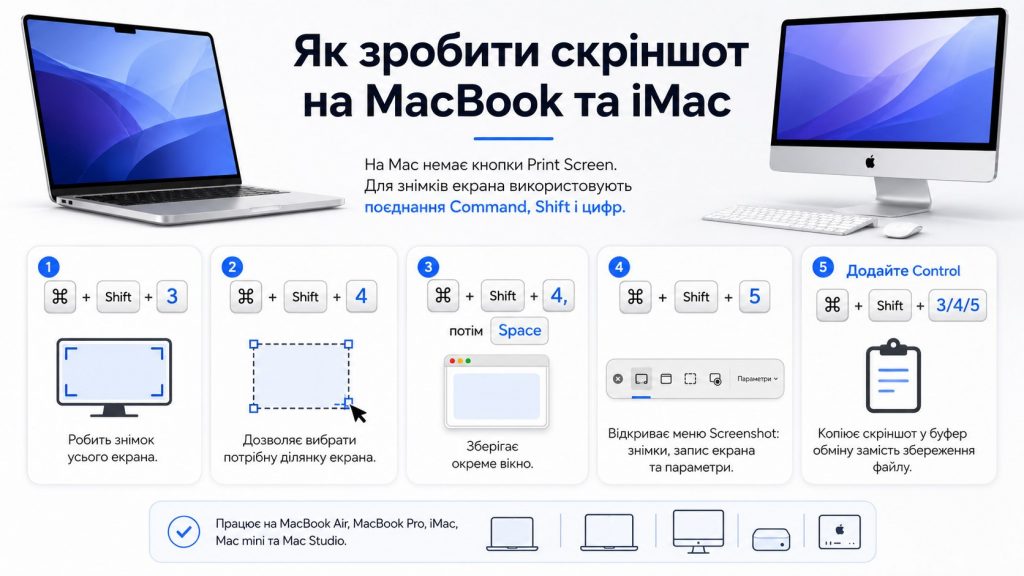
На macOS немає клавіші Print Screen. Apple використовує комбінації з Shift, Command і цифрами, які працюють на MacBook Air, MacBook Pro, iMac, Mac mini та Mac Studio.
Основні комбінації macOS:
- Shift + Command + 3 зберігає весь екран;
- Shift + Command + 4 дозволяє виділити частину екрана;
- Shift + Command + 4, потім Space знімає окреме вікно;
- Shift + Command + 5 відкриває панель Screenshot із записом екрана й налаштуваннями;
- Control у комбінації копіює знімок у буфер обміну замість створення файлу.
Apple пояснює ці команди в офіційній інструкції Take a screenshot on Mac. Для розширених налаштувань, включно з панеллю Screenshot через Shift + Command + 5, є також системна довідка Apple Support для macOS.
Користувачам Mac із кількома моніторами корисний окремий матеріал MigNews про те, як зробити скріншот на macOS у 2026 році. Там детальніше пояснено роботу з вікнами, панеллю Screenshot і місцем збереження файлів.
Як зробити скріншот на iPhone
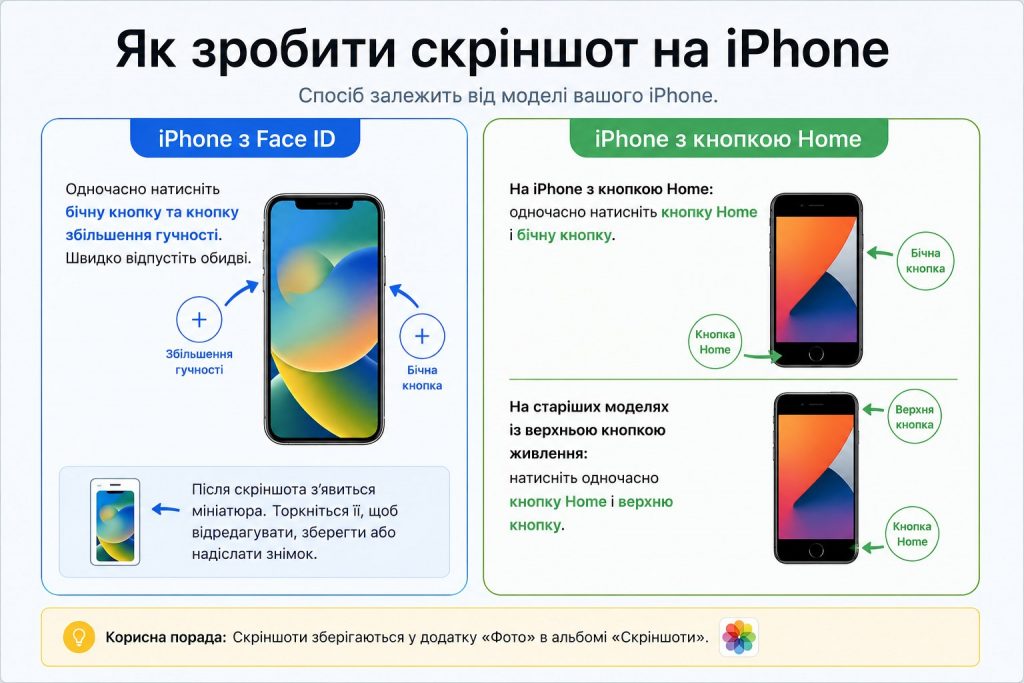
Як зробити скріншот на айфоні залежить від моделі. На iPhone з Face ID використовується одна комбінація, на моделях із кнопкою Home інша.
На iPhone з Face ID потрібно одночасно натиснути бічну кнопку та кнопку збільшення гучності, потім швидко відпустити обидві. Після знімка iPhone відкриває мініатюру або інструменти для редагування, збереження й надсилання.
На iPhone з кнопкою Home треба одночасно натиснути Home і бічну кнопку. Якщо модель старіша й має верхню кнопку живлення, використовується Home плюс верхня кнопка.
Apple описує ці способи в офіційній інструкції Take a screenshot on iPhone, де окремо подано моделі з Face ID, Touch ID і верхньою кнопкою.
Для смартфонів Apple із додатковими сценаріями є гайд MigNews про скріншот на iPhone через кнопки, AssistiveTouch і Back Tap. Він корисний, якщо фізична кнопка не працює або потрібен спосіб без натискання корпусу.
Як зробити скріншот на Android
Як зробити скріншот на Android у більшості випадків: одночасно натиснути кнопку живлення та кнопку зменшення гучності. Екран коротко блимне, а внизу або вгорі з’явиться мініатюра з діями для редагування, надсилання чи видалення.
Google у довідці Android також вказує запасний спосіб: якщо стандартна комбінація не працює, треба кілька секунд утримувати кнопку живлення й вибрати Screenshot у меню, якщо така опція доступна на конкретній моделі.
На Samsung, Xiaomi, Pixel, Motorola, OPPO, Realme та Vivo можуть бути додаткові жести. Часто це проведення трьома пальцями вниз, рух долонею, пункт «Скріншот» у шторці швидких налаштувань або команда голосовому асистенту.
Для Android-смартфонів різних брендів є окрема інструкція MigNews про те, як зробити скріншот на Android у 2026 році. Вона охоплює Samsung, Xiaomi, Pixel та інші популярні оболонки.
Де зберігаються скріншоти
У Windows автоматично збережені знімки зазвичай лежать у «Зображення → Знімки екрана». Якщо використано PrtSc або Alt + PrtSc, файл не створюється сам: знімок треба вставити через Ctrl + V у Paint, Word, месенджер або редактор.
На macOS скріншоти за замовчуванням зберігаються на Робочому столі. Місце можна змінити через Shift + Command + 5 → Options.
На iPhone знімки зберігаються в застосунку «Фото». Найшвидший шлях: «Фото → Альбоми → Типи медіавмісту → Знімки екрана».
На Android шлях залежить від оболонки. Зазвичай файл лежить у Google Фото, «Галереї» або «Файлах» у папці Screenshots.
Часті проблеми зі скріншотами
Кнопка Print Screen у Windows може не працювати через режим Fn, змінені налаштування клавіатури, сторонні програми для скріншотів або вимкнений Snipping Tool. Найшвидша перевірка: натиснути Fn + PrtSc, Win + PrtSc або Win + Shift + S.
Якщо скріншот не зберігається, причина часто в тому, що він потрапив у буфер обміну, а не у файл. У Windows після PrtSc треба вставити зображення в редактор, на Mac перевірити налаштування Shift + Command + 5, на телефоні подивитися альбом Screenshots.
Якщо потрібен саме файл, а не копія в буфері, у Windows краще використовувати Win + PrtSc, на Mac не додавати Control до комбінації, а на смартфоні дочекатися мініатюри після знімка.
На Android і iPhone скріншоти можуть блокувати банківські застосунки, сервіси з DRM-захистом або екрани з конфіденційними даними. У такому випадку система може показати чорний кадр або повідомлення про заборону знімка.
FAQ
Як швидко зробити скріншот у Windows?
Натиснути Win + PrtSc для автоматичного збереження всього екрана або Win + Shift + S для вибору частини екрана.
Як зробити скріншот тільки одного вікна?
У Windows використовується Alt + PrtSc, на Mac треба натиснути Shift + Command + 4, потім Space і клікнути потрібне вікно.
Де знайти скріншот після натискання Print Screen?
Після звичайного PrtSc знімок перебуває в буфері обміну. Його треба вставити через Ctrl + V у Paint, Word, лист, чат або інший редактор.
Як зробити скріншот на телефоні без кнопок?
На iPhone можна використати AssistiveTouch або Back Tap, якщо вони налаштовані. На Android часто працює пункт «Скріншот» у шторці швидких налаштувань або меню після утримання кнопки живлення.
Чому скріншот виходить чорним?
Чорний скріншот зазвичай з’являється в застосунках із захистом контенту, банківських сервісах, відеоплеєрах із DRM або на екранах із конфіденційною інформацією.
Зробити скріншот у 2026 році можна без додаткових програм: Windows має Print Screen і Win + Shift + S, macOS використовує комбінації Shift + Command, iPhone зберігає знімки через кнопки корпусу, а Android підтримує живлення плюс зменшення гучності. Якщо стандартний спосіб не працює, найчастіше допомагає системний інструмент, шторка швидких налаштувань або перевірка місця збереження файлу.