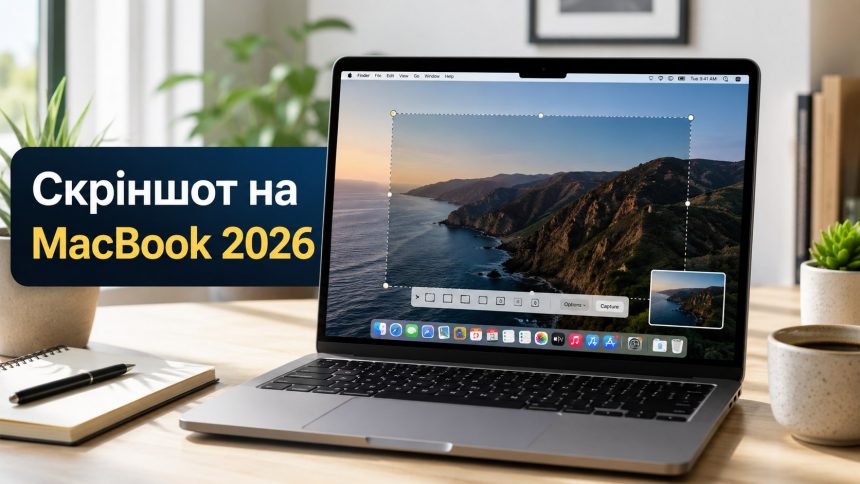
Як зробити скріншот на macOS у 2026 році: найшвидший спосіб досі тримається на клавішах Shift, Command і цифрах 3, 4 або 5. Ці комбінації працюють на MacBook Air, MacBook Pro, iMac, Mac mini та інших комп’ютерах Apple з актуальними версіями macOS.
- Основні способи зробити скріншот на macOS
- Комбінації клавіш для скріншота на MacBook
- Як зробити скріншот усього екрана
- Як зробити скріншот частини екрана
- Як зробити скріншот окремого вікна
- Панель скріншотів macOS через Shift + Command + 5
- Де зберігаються скріншоти на macOS
- Як скопіювати скріншот у буфер обміну
- Типові проблеми зі скріншотами на MacBook
- FAQ
macOS дозволяє зберегти весь екран, вибрану область, окреме вікно або меню. Окрема панель через Shift + Command + 5 відкриває розширені параметри: запис екрана, таймер, вибір папки та показ мініатюри після знімка. Apple описує ці способи в офіційній інструкції Take a screenshot on Mac.
Основні способи зробити скріншот на macOS
Скріншот на MacBook можна зробити без сторонніх застосунків. У системі вже є вбудований інструмент Screenshot, який запускається гарячими клавішами або через папку Applications → Utilities.
Є три базові сценарії:
- знімок усього екрана;
- знімок вибраної області;
- знімок окремого вікна або меню.
Для користувачів, які працюють не тільки з Mac, корисним буде окремий матеріал MigNews про те, як зробити скріншот на ноутбуці у Windows і macOS. Там зібрані способи для різних операційних систем в одному гайді.
На відміну від Windows, на MacBook немає окремої клавіші Print Screen. Apple використовує системні клавіатурні скорочення з Command, Shift, Control і Space.
Комбінації клавіш для скріншота на MacBook
Комбінації клавіш для скріншота на Mac зручно запам’ятати як три рівні: весь екран, частина екрана, панель керування знімками. Apple також включає Shift + Command + 5 до офіційного переліку клавіатурних скорочень macOS.
| Комбінація клавіш | Що робить | Коли використовувати |
|---|---|---|
| Shift + Command + 3 | Знімає весь екран | Для швидкого збереження всього робочого столу |
| Shift + Command + 4 | Дає вибрати область | Для фрагмента сторінки, документа або листування |
| Shift + Command + 4, потім Space | Знімає окреме вікно або меню | Для чистого скріншота застосунку без зайвого фону |
| Shift + Command + 5 | Відкриває панель Screenshot | Для налаштувань, таймера, запису екрана |
| Shift + Command + 6 | Знімає Touch Bar | Для старіших MacBook Pro з Touch Bar |
Після створення знімка macOS зазвичай показує мініатюру в куті екрана. Її можна відкрити, обрізати, підписати або просто дочекатися автоматичного збереження файлу.
Щоб зробити знімок екрана, одночасно натисніть і відпустіть ці три клавіші: Shift, Command і 3.
Ця логіка однакова для MacBook Air і MacBook Pro. Різниця може бути лише в розкладці клавіатури, зовнішній клавіатурі або змінених користувачем скороченнях.
Як зробити скріншот усього екрана
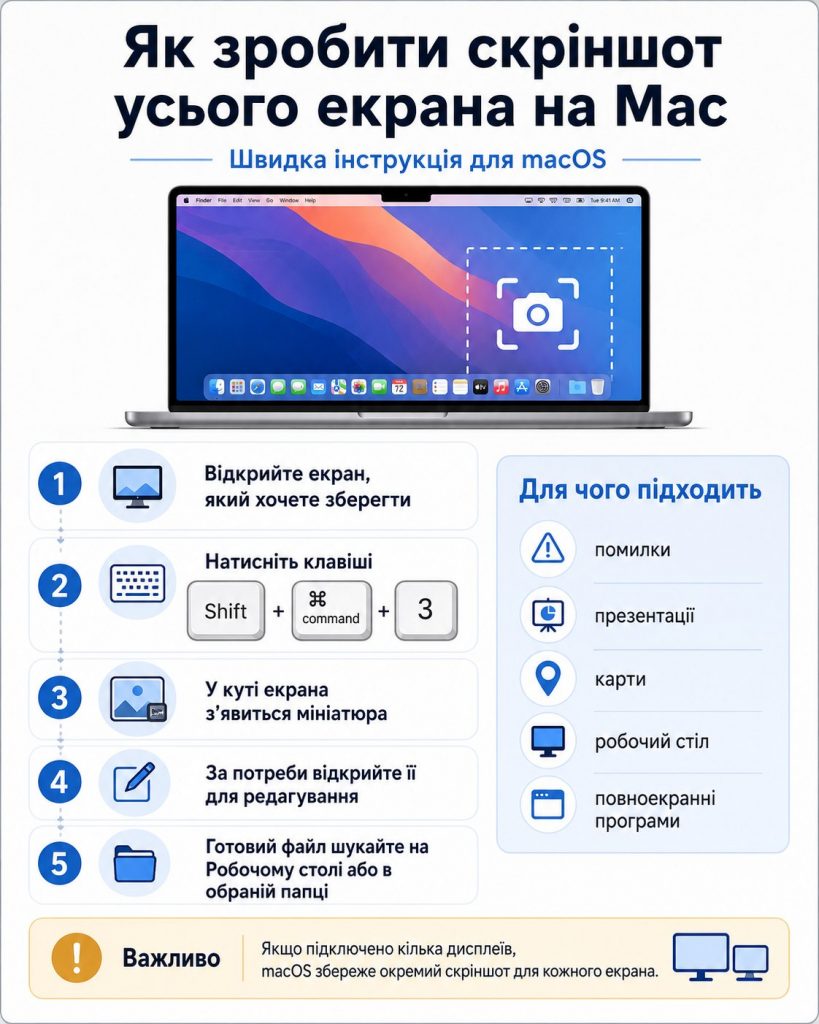
Щоб зрозуміти, як зробити знімок екрана на Mac, достатньо почати з найпростішої комбінації Shift + Command + 3. Вона одразу зберігає весь екран у файл.
Порядок дій:
- Відкрити екран, який потрібно зберегти.
- Натиснути Shift + Command + 3.
- Дочекатися появи мініатюри в куті.
- Відкрити мініатюру для редагування або залишити файл без змін.
- Знайти готовий скріншот на Робочому столі або в іншій вибраній папці.
Цей спосіб підходить для швидкого збереження помилки, робочого столу, презентації, карти або повноекранного застосунку.
Якщо на Mac підключено кілька дисплеїв, система створює окремий файл для кожного екрана. Це зручно для робочих місць із зовнішнім монітором, але може збільшити кількість файлів на Робочому столі.
Як зробити скріншот частини екрана
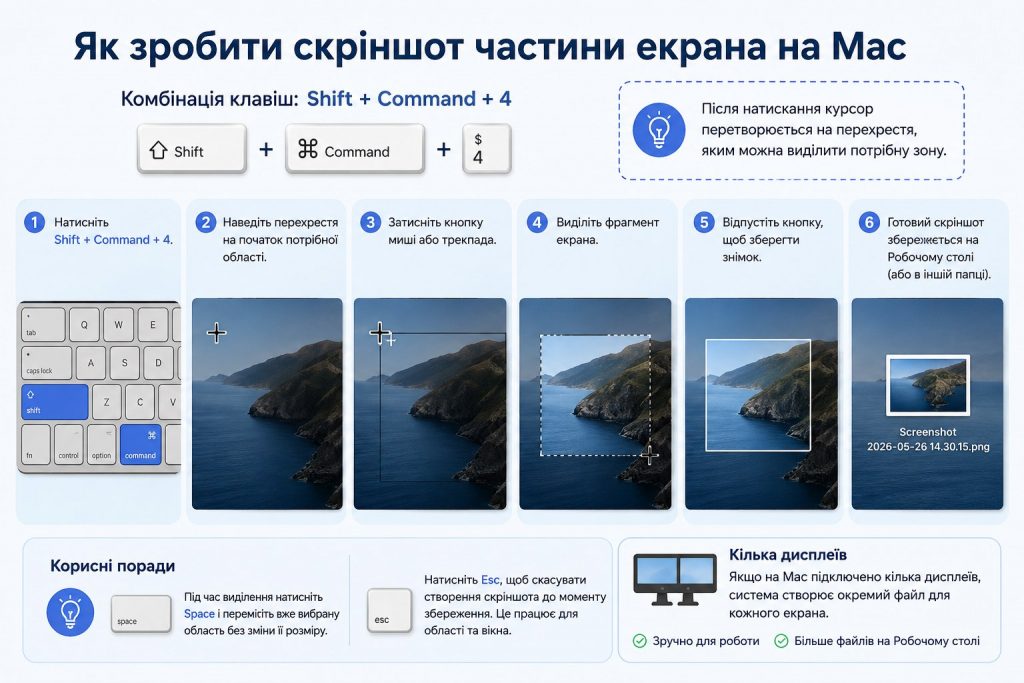
Скріншот частини екрана на Mac робиться через Shift + Command + 4. Після натискання курсор перетворюється на перехрестя, яким можна виділити потрібну зону.
Порядок дій:
- Натиснути Shift + Command + 4.
- Навести перехрестя на початок потрібної області.
- Затиснути кнопку миші або трекпада.
- Виділити фрагмент екрана.
- Відпустити кнопку, щоб зберегти знімок.
Під час виділення можна натиснути Space і перемістити вже вибрану область без зміни її розміру. Це корисно, якщо рамка вийшла правильною, але трохи змістилася.
Клавіша Esc скасовує створення скріншота до моменту збереження. Це працює і для області, і для вікна.
Для повних сторінок у браузері стандартного скріншота часто замало, бо він захоплює лише видиму частину екрана. Для таких випадків MigNews має окрему інструкцію про те, як зробити скріншот веб-сторінки в Chrome, Safari, Edge і Firefox.
Як зробити скріншот окремого вікна
Для знімка вікна або меню використовується Shift + Command + 4, а потім Space. Курсор змінюється на значок камери.
Порядок дій:
- Відкрити потрібне вікно або меню.
- Натиснути Shift + Command + 4.
- Натиснути Space.
- Навести камеру на потрібне вікно.
- Клікнути мишею або трекпадом.
macOS автоматично додає тінь навколо вікна. Якщо потрібен знімок без тіні, треба затиснути Option під час кліку.
Цей спосіб підходить для інструкцій, оглядів програм, технічної підтримки та скріншотів налаштувань. Знімок виходить чистішим, ніж після ручного обрізання всього екрана.
Панель скріншотів macOS через Shift + Command + 5
Shift + Command + 5 відкриває панель Screenshot. Це головний інструмент для тих, хто хоче не тільки швидко зробити файл, а й керувати параметрами знімка.
Панель дозволяє:
- зробити знімок усього екрана;
- зробити знімок вибраного вікна;
- зробити знімок вибраної області;
- записати весь екран;
- записати вибрану область;
- увімкнути таймер;
- вибрати місце збереження;
- показувати або приховувати плаваючу мініатюру;
- запам’ятовувати останній вибір області.
Запис екрана через ту саму панель
Через Shift + Command + 5 можна не лише зробити скріншот, а й записати відео з екрана. Apple окремо пояснює запис у довідці How to record the screen on Mac.
У macOS доступні два базові варіанти запису: весь екран або вибрана область. Для завершення запису використовується кнопка Stop у рядку меню або комбінація Command + Control + Esc.
Коли краще відкривати панель, а не тиснути швидкі клавіші
Панель зручніша за миттєві комбінації, якщо потрібно змінити папку, поставити таймер або записати відео. Для одного швидкого скріншота простіше натиснути Shift + Command + 3 або Shift + Command + 4.
| Завдання | Найкращий спосіб |
|---|---|
| Швидко зняти весь екран | Shift + Command + 3 |
| Зберегти тільки фрагмент | Shift + Command + 4 |
| Зняти вікно без обрізання | Shift + Command + 4, потім Space |
| Змінити папку збереження | Shift + Command + 5 → Options |
| Записати відео з екрана | Shift + Command + 5 |
Користувачам iPhone поруч із MacBook може знадобитися схожа інструкція для смартфона. На MigNews є детальний гайд про те, як зробити скріншот на iPhone у 2026 році кнопками, AssistiveTouch і Back Tap.
Де зберігаються скріншоти на macOS
Де зберігаються скріншоти на macOS за замовчуванням: на Робочому столі. Файл отримує назву у форматі Screenshot із датою та часом створення.
Якщо користувач змінив місце збереження через Shift + Command + 5 → Options, нові скріншоти потраплятимуть у вибрану папку. Це може бути Documents, Downloads, Clipboard, Mail, Messages, Preview або інше місце.
Щоб змінити папку:
- Натиснути Shift + Command + 5.
- Відкрити Options.
- У блоці Save to вибрати потрібне місце.
- Закрити панель або зробити новий скріншот.
- Перевірити, що файл зберігся в новій папці.
Для порядку краще створити окрему папку Screenshots у Documents або iCloud Drive. Це зменшує кількість файлів на Робочому столі та полегшує пошук старих знімків.
Як скопіювати скріншот у буфер обміну
Скріншот не обов’язково зберігати файлом. Якщо додати Control до стандартної комбінації, macOS копіює знімок у буфер обміну.
Основні варіанти:
- Control + Shift + Command + 3 копіює весь екран;
- Control + Shift + Command + 4 копіює вибрану область;
- Control + Shift + Command + 4, потім Space копіює окреме вікно.
Після цього знімок можна вставити в Notes, Pages, Slack, Telegram, Google Docs або поштовий клієнт через Command + V.
Цей спосіб зручний, коли файл не потрібен. Наприклад, треба швидко надіслати фрагмент документа колезі або вставити помилку в звернення до техпідтримки.
Типові проблеми зі скріншотами на MacBook

Більшість проблем зі скріншотами пов’язані не з macOS, а з налаштуваннями клавіатури, місцем збереження або дозволами для запису екрана.
Найчастіші ситуації:
- скріншот створюється, але файл потрапляє не на Робочий стіл;
- комбінація клавіш змінена в System Settings;
- зовнішня клавіатура має іншу розкладку або інші службові клавіші;
- на диску бракує місця;
- застосунок не має дозволу на запис екрана;
- користувач очікує файл, хоча скріншот скопійовано в буфер обміну.
Перевірити клавіатурні скорочення можна через Apple menu → System Settings → Keyboard → Keyboard Shortcuts → Screenshots. Там видно всі системні комбінації для знімків екрана.
Дозволи для запису екрана налаштовуються в System Settings → Privacy & Security → Screen & System Audio Recording. Apple пояснює ці параметри в довідці Control access to screen and system audio recording on Mac.
Якщо потрібен скріншот на смартфоні Android або Samsung, логіка буде іншою: там працюють кнопки живлення, гучності, жести й панелі швидкого доступу. Для цього є окремий матеріал MigNews про те, як зробити скріншот на Samsung Galaxy у 2026 році.
FAQ
Як зробити скріншот на MacBook однією комбінацією?
Натиснути Shift + Command + 3 для всього екрана або Shift + Command + 4 для вибраної області.
Як зробити скріншот окремого вікна на macOS?
Натиснути Shift + Command + 4, потім Space, навести курсор-камеру на потрібне вікно й клікнути.
Де знайти скріншот після збереження?
За замовчуванням файл зберігається на Робочому столі. Якщо папку змінено через Shift + Command + 5 → Options, скріншот буде в обраному місці.
Як зробити скріншот і не створювати файл?
Додати Control до комбінації. Наприклад, Control + Shift + Command + 4 копіює вибрану область у буфер обміну.
Чому Shift + Command + 5 не відкриває панель?
Комбінацію могли змінити в налаштуваннях клавіатури. Перевірка доступна в System Settings → Keyboard → Keyboard Shortcuts → Screenshots.
Чи потрібні сторонні програми для скріншотів на Mac?
Для базових знімків і запису екрана сторонні програми не потрібні. Вбудованих інструментів macOS достатньо для всього екрана, області, вікна, меню, таймера та вибору місця збереження.
Скріншоти на macOS у 2026 році найзручніше робити стандартними комбінаціями клавіш: Shift + Command + 3 для всього екрана, Shift + Command + 4 для вибраної області та Shift + Command + 5 для розширених параметрів. Для більшості користувачів MacBook цих інструментів достатньо без сторонніх програм. Панель Screenshot дозволяє змінити місце збереження, увімкнути таймер, записати відео з екрана й швидко налаштувати формат роботи під щоденні задачі. Головне — запам’ятати різницю між трьома сценаріями: весь екран, частина екрана й окреме вікно. Після цього створення скріншотів на MacBook займає кілька секунд.