На iPhone є три основні способи швидко зберегти зображення з екрана: комбінація кнопок, AssistiveTouch і Back Tap. Перший спосіб підходить для щоденного використання, другий допомагає обійтися без фізичних кнопок, третій запускає знімок подвійним або потрійним торканням задньої панелі.
У 2026 році Apple окремо описує, як зробити скріншот на iPhone з Face ID, Touch ID і в актуальній iOS 26. Після створення знімка система показує інструменти для редагування, обрізання, розмітки, надсилання або збереження файлу, про що йдеться в офіційній інструкції Apple Support щодо знімків екрана на iPhone.
Як зробити скріншот кнопками на iPhone з Face ID
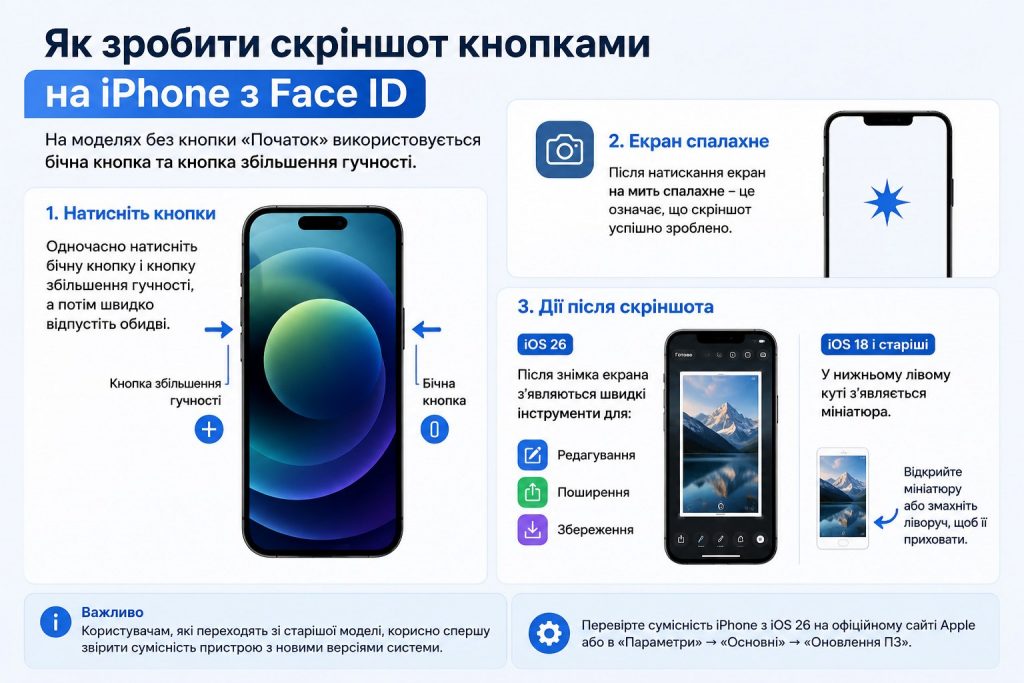
На моделях без кнопки «Початок» використовується бічна кнопка та кнопка збільшення гучності. Це стосується більшості актуальних iPhone, зокрема лінійок із Face ID.
Щоб зробити скріншот на iPhone з Face ID, потрібно одночасно натиснути бічну кнопку і кнопку збільшення гучності, а потім швидко відпустити обидві.
Після цього iPhone покаже знімок екрана з доступними діями. В iOS 26 Apple виводить швидкі інструменти для редагування, поширення або збереження. В iOS 18 і старіших версіях у нижньому лівому куті з’являлася мініатюра, яку можна було відкрити або змахнути ліворуч.
Користувачам, які переходять зі старішої моделі, корисно спершу звірити сумісність пристрою з новими версіями системи. На MigNews є окремий матеріал про те, який iPhone підтримує iOS 26, якщо потрібно зрозуміти, чи доступні актуальні функції саме на вашій моделі.
Як зробити скріншот кнопками на iPhone з Touch ID
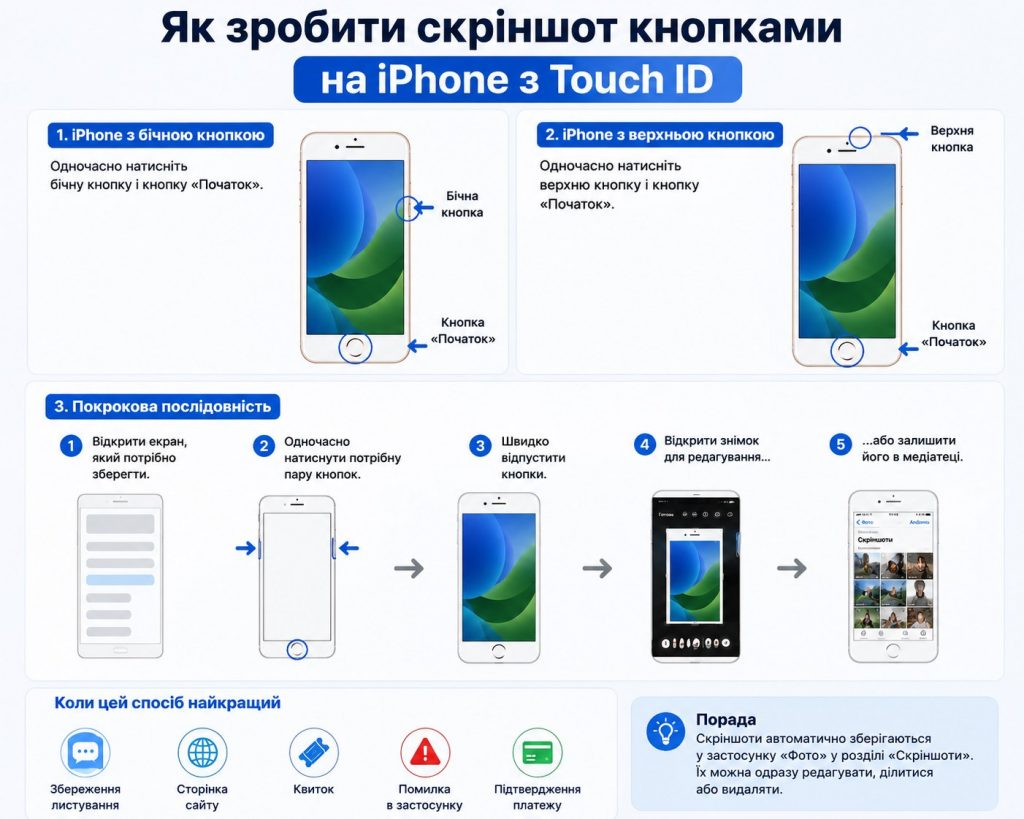
На iPhone з Touch ID спосіб залежить від розташування кнопки живлення. Якщо модель має бічну кнопку, треба одночасно натиснути бічну кнопку і кнопку «Початок».
На старіших моделях із верхньою кнопкою використовується інша комбінація: верхня кнопка і кнопка «Початок» одночасно.
Послідовність проста:
- Відкрити екран, який потрібно зберегти.
- Одночасно натиснути потрібну пару кнопок.
- Швидко відпустити кнопки.
- Відкрити знімок для редагування або залишити його в медіатеці.
Цей спосіб найкраще підходить для швидкого збереження листування, сторінки сайту, квитка, помилки в застосунку або підтвердження платежу.
Як зробити скріншот через AssistiveTouch
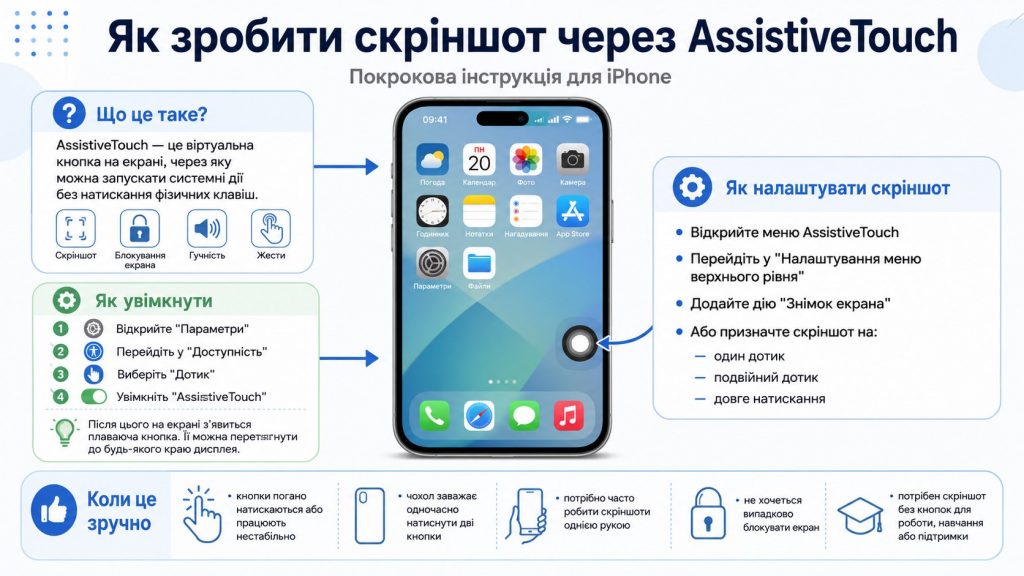
AssistiveTouch створює на екрані віртуальну кнопку, через яку можна запускати системні дії без натискання фізичних клавіш. Apple описує цю функцію як інструмент доступності, який також дозволяє робити знімок екрана, блокувати екран, регулювати гучність і виконувати жести, про що йдеться на сторінці Apple Support про AssistiveTouch.
Як увімкнути AssistiveTouch
Щоб налаштувати AssistiveTouch скріншот, відкрийте «Параметри», перейдіть у «Доступність», виберіть «Дотик», а потім увімкніть AssistiveTouch.
Після цього на екрані з’явиться плаваюча кнопка. Її можна перетягнути до будь-якого краю дисплея, щоб вона не перекривала основний вміст.
Для швидкого доступу до скріншота відкрийте меню AssistiveTouch, перейдіть у розділ налаштування меню верхнього рівня і додайте дію «Знімок екрана». Також можна призначити скріншот на один дотик, подвійний дотик або довге натискання плаваючої кнопки.
AssistiveTouch зручний у кількох типових ситуаціях:
- фізичні кнопки погано натискаються або працюють нестабільно;
- чохол заважає одночасно натиснути дві кнопки;
- потрібно часто робити скріншоти однією рукою;
- користувач не хоче випадково блокувати екран замість знімка;
- потрібен скріншот без кнопок на iPhone для роботи, навчання або підтримки.
У статті MigNews про режим фокусування на iPhone описано інший інструмент iOS, який допомагає прибрати зайві сповіщення. Це корисно, якщо скріншот потрібен без банерів повідомлень на екрані.
Як налаштувати Back Tap для скріншота
Back Tap дозволяє запускати дію подвійним або потрійним торканням задньої панелі iPhone. За офіційною інструкцією Apple Support про Back Tap, функція працює на iPhone 8 або новіших моделях з iOS 14 чи пізнішою версією.
Щоб увімкнути Back Tap iPhone для скріншотів:
- Відкрийте «Параметри».
- Перейдіть у «Доступність».
- Виберіть «Дотик».
- Прокрутіть униз і відкрийте «Торкання задньої панелі» або Back Tap.
- Виберіть «Подвійний дотик» або «Потрійний дотик».
- У списку дій виберіть «Знімок екрана».
- Двічі або тричі торкніться задньої панелі iPhone, щоб перевірити дію.
Back Tap не потребує відкритого меню на екрані. Це відрізняє його від AssistiveTouch, де плаваюча кнопка залишається видимою.
Функція може спрацьовувати гірше з товстими протиударними чохлами. Якщо скріншот запускається випадково, краще призначити дію на потрійний дотик або вимкнути Back Tap у тому самому меню.
Порівняння способів створення скріншота
| Спосіб | Для яких iPhone підходить | Потрібні кнопки | Коли зручно |
|---|---|---|---|
| Кнопки | iPhone з Face ID або Touch ID | Так | Швидкий стандартний спосіб |
| AssistiveTouch | Більшість актуальних моделей iPhone | Ні | Якщо кнопки незручні або не працюють |
| Back Tap | iPhone 8 або новіші з iOS 14+ | Ні | Якщо треба робити скріншот дотиком по корпусу |
Стандартна комбінація кнопок найшвидша, коли iPhone тримається двома руками. AssistiveTouch краще підходить для регулярного використання без кнопок. Back Tap зручний, коли потрібна одна прихована дія без додаткового меню.
Під час вибору нового смартфона має значення не лише камера чи батарея, а й підтримка нових версій iOS. Для ширшого контексту на MigNews є порівняння iPhone 14, iPhone 15 та iPhone 16, де зібрані відмінності між популярними поколіннями.
Де знайти скріншоти після збереження
Apple вказує, що знімки екрана зберігаються у програмі «Фотографії». В актуальній логіці iOS потрібно відкрити «Фотографії», перейти до «Колекцій», знайти типи медіа і вибрати «Знімки екрана».
Якщо скріншот не видно одразу, варто перевірити основну медіатеку, альбом «Знімки екрана» і розділ нещодавніх зображень. Після редагування або обрізання файл усе одно залишається знімком екрана, якщо його збережено в «Фотографіях».
Окремі екрани можуть блокувати створення скріншотів з міркувань приватності. Apple, наприклад, зазначає на сторінці про Apple Wallet, що для деяких екранів із документами скріншоти недоступні. Це не несправність кнопок і не помилка iOS.
Що робити, якщо скріншот на iPhone не працює
Якщо як зробити знімок екрана на iPhone не виходить стандартною комбінацією, спершу потрібно перевірити самі кнопки. Чохол або захисна накладка можуть заважати одночасному натисканню.
Далі варто перезавантажити iPhone і повторити спробу на звичайному екрані, наприклад у «Параметрах» або на головному екрані. Якщо скріншот працює там, але не працює в окремому застосунку, обмеження може бути на боці цього застосунку.
Якщо кнопки не реагують, є два робочі обхідні варіанти: налаштувати AssistiveTouch або призначити скріншот на Back Tap. Обидва способи не потребують одночасного натискання фізичних клавіш.
Якщо скріншоти випадково створюються самі, треба перевірити Back Tap. У меню «Параметри» > «Доступність» > «Дотик» > Back Tap можна змінити дію або вибрати «Немає» для подвійного чи потрійного дотику.
FAQ
Чи можна зробити скріншот на iPhone без кнопок?
Так. Для цього підходять AssistiveTouch і Back Tap. AssistiveTouch додає віртуальну кнопку на екран, а Back Tap запускає скріншот торканням задньої панелі.
Яка комбінація кнопок працює на iPhone з Face ID?
Потрібно одночасно натиснути бічну кнопку і кнопку збільшення гучності, а потім швидко відпустити обидві.
Як зробити скріншот на iPhone з кнопкою «Початок»?
На моделях із Touch ID треба одночасно натиснути кнопку «Початок» і бічну або верхню кнопку. Конкретна комбінація залежить від моделі iPhone.
Де зберігаються скріншоти на iPhone?
Скріншоти зберігаються у програмі «Фотографії». Їх можна знайти в медіатеці або в розділі «Знімки екрана» серед типів медіа.
Чому Back Tap не робить скріншот?
Функція може бути вимкнена, призначена на іншу дію або погано спрацьовувати через товстий чохол. Потрібно перевірити шлях «Параметри» > «Доступність» > «Дотик» > Back Tap.
Чому в деяких застосунках скріншот не зберігається?
Деякі екрани можуть мати обмеження приватності або захист від копіювання вмісту. Якщо скріншот працює в інших застосунках, проблема не в кнопках iPhone.