Як зробити скріншот на телефоні Android у 2026 році залежить не лише від версії системи, а й від оболонки виробника. Базова комбінація майже всюди однакова: кнопка живлення плюс кнопка зменшення гучності.
- Універсальний спосіб зробити скріншот на Android
- Як зробити скріншот на Samsung
- Як зробити скріншот на Xiaomi, Redmi та POCO
- Скріншот на Google Pixel, Motorola, OnePlus, OPPO, Realme та Vivo
- Як зробити довгий скріншот сторінки
- Як зробити скріншот без кнопок
- Де знайти, відредагувати й надіслати скріншот
- Що робити, якщо скріншот не працює
- FAQ
На Samsung, Xiaomi, Google Pixel, Motorola, OnePlus, OPPO, Realme та Vivo є додаткові способи: жести, швидкі перемикачі, голосові команди, стилус або прокручуваний знімок екрана. Для ноутбуків діють інші комбінації, тому окремо корисна інструкція як зробити скріншот на ноутбуці у Windows і macOS.
Універсальний спосіб зробити скріншот на Android
Базовий скріншот на Android робиться через одночасне натискання двох фізичних кнопок. Цей спосіб підтримують більшість сучасних смартфонів незалежно від бренду.
- Відкрийте екран, який потрібно зберегти.
- Одночасно натисніть кнопку живлення та кнопку зменшення гучності.
- Утримуйте їх коротко, приблизно до спалаху екрана або звуку знімка.
- Натисніть мініатюру скріншота, якщо потрібно одразу обрізати, відредагувати або надіслати файл.
Google у офіційній довідці Android також описує альтернативний варіант: натиснути й утримувати кнопку живлення, а потім вибрати пункт Screenshot, якщо він доступний на конкретній моделі.
Якщо кнопки затиснути занадто довго, телефон може відкрити меню вимкнення або змінити гучність. Потрібне коротке одночасне натискання, а не довге утримання.
Як зробити скріншот на Samsung
Як зробити скріншот на Samsung, залежить від моделі Galaxy та версії One UI. На більшості сучасних смартфонів працює комбінація Side key або Power плюс Volume Down.
- Відкрийте потрібний екран.
- Одночасно натисніть бічну кнопку та кнопку зменшення гучності.
- Швидко відпустіть обидві кнопки.
- Дочекайтеся панелі внизу екрана.
- Виберіть редагування, обрізання, прокручування або надсилання.
Samsung у офіційній інструкції для Galaxy також описує жест долонею. Його потрібно ввімкнути в налаштуваннях, після чого знімок створюється рухом ребра долоні по екрану.
Жест долонею, Edge Panel і S Pen
Жест долонею зазвичай вмикається через Settings → Advanced features → Motions and gestures → Palm swipe to capture. Назви пунктів можуть відрізнятися в українській локалізації One UI.
На моделях із Edge Panel можна додати ярлик Take screenshot до панелі швидких дій. Це зручно, якщо фізичні кнопки незручно натискати однією рукою.
На Galaxy Note та частині Galaxy Ultra зі стилусом S Pen доступна функція Screen write. Вона створює скріншот і одразу відкриває інструменти для написів, позначок і збереження в Gallery.
Деякі застосунки або екрани можуть блокувати скріншоти з міркувань приватності чи безпеки. Таке обмеження задає не телефон, а сам застосунок або політика безпеки сервісу.
Як зробити скріншот на Xiaomi, Redmi та POCO
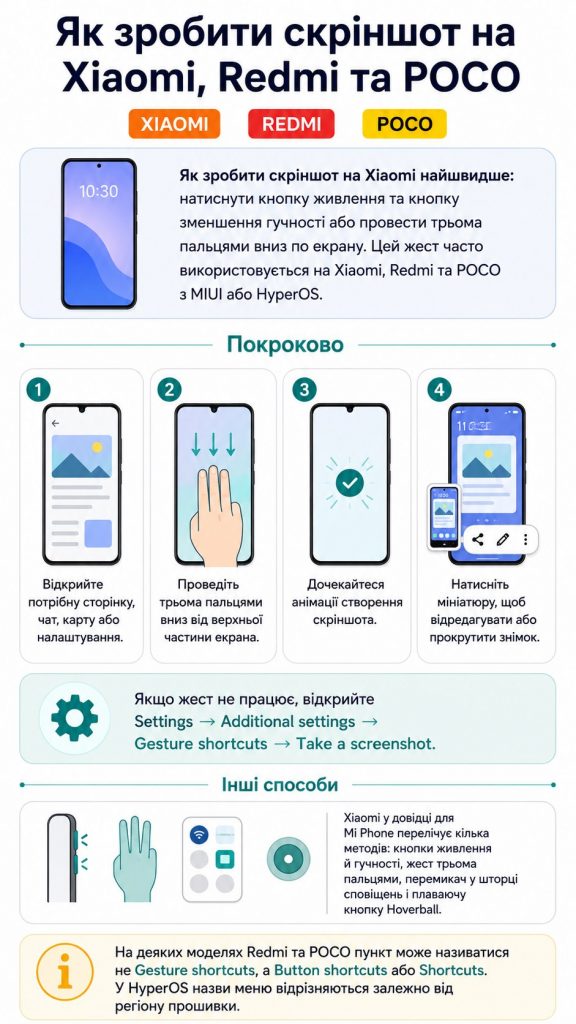
Як зробити скріншот на Xiaomi найшвидше: натиснути кнопку живлення та кнопку зменшення гучності або провести трьома пальцями вниз по екрану. Цей жест часто використовується на Xiaomi, Redmi та POCO з MIUI або HyperOS.
- Відкрийте потрібну сторінку, чат, карту або налаштування.
- Проведіть трьома пальцями вниз від верхньої частини екрана.
- Дочекайтеся анімації створення скріншота.
- Натисніть мініатюру, щоб відредагувати або прокрутити знімок.
- Якщо жест не працює, відкрийте Settings → Additional settings → Gesture shortcuts → Take a screenshot.
Xiaomi у довідці для Mi Phone перелічує кілька методів: кнопки живлення й гучності, жест трьома пальцями, перемикач у шторці сповіщень і плаваючу кнопку Hoverball.
На деяких моделях Redmi та POCO пункт може називатися не Gesture shortcuts, а Button shortcuts або Shortcuts. У HyperOS назви меню відрізняються залежно від регіону прошивки.
Скріншот на Google Pixel, Motorola, OnePlus, OPPO, Realme та Vivo
Google Pixel зазвичай використовує стандартну Android-комбінацію Power + Volume Down. На частині моделей також доступний скріншот із меню останніх застосунків або через Quick Tap, якщо жест призначено в налаштуваннях.
Motorola часто підтримує жест трьома пальцями, але його потрібно активувати в Moto Actions. Якщо жест вимкнений, залишається універсальна комбінація кнопок.
OnePlus, OPPO та Realme зазвичай мають схожі способи через ColorOS або споріднені оболонки: кнопки, жест трьома пальцями, панель швидких налаштувань і плаваючі інструменти. Vivo в Funtouch OS також часто підтримує свайп трьома пальцями та окреме меню S-capture.
| Бренд | Основний спосіб | Додатковий спосіб | Де шукати скріншот |
|---|---|---|---|
| Samsung Galaxy | Side/Power + Volume Down | Жест долонею, Edge Panel, S Pen | Gallery → Screenshots |
| Xiaomi, Redmi, POCO | Power + Volume Down | Три пальці вниз, шторка, Hoverball | Gallery → Screenshots |
| Google Pixel | Power + Volume Down | Меню живлення або Capture more | Google Photos |
| Motorola | Power + Volume Down | Moto Actions, три пальці | Photos або Gallery |
| OnePlus, OPPO, Realme | Power + Volume Down | Три пальці вниз, Smart Sidebar | Photos або Gallery |
| Vivo | Power + Volume Down | S-capture, три пальці | Albums → Screenshots |
Якщо потрібен знімок не телефону, а всієї сторінки в браузері на комп’ютері, окрема інструкція пояснює, як зробити скріншот веб-сторінки у Chrome, Safari, Edge і Firefox.
Як зробити довгий скріншот сторінки
Довгий скріншот Android потрібен для статей, листувань, чеків, сторінок налаштувань або довгих списків. У різних оболонках він може називатися Scroll capture, Capture more, Scrolling screenshot, Long screenshot або «Прокручуваний знімок екрана».
На більшості смартфонів порядок схожий:
- Зробіть звичайний скріншот кнопками або жестом.
- Дочекайтеся панелі інструментів біля мініатюри.
- Натисніть Capture more, Scroll capture або «Довгий скріншот».
- Прокрутіть область або виберіть межі захоплення.
- Збережіть готове зображення.
Google уточнює, що прокручуваний скріншот працює на Android 12 і новіших версіях на більшості екранів, які підтримують прокручування. У банківських, стримінгових і корпоративних застосунках кнопка довгого скріншота може бути неактивною.
На Samsung функція часто відкривається через іконку зі стрілками вниз після створення звичайного скріншота. На Xiaomi довгий скріншот запускається з мініатюри одразу після знімка.
Як зробити скріншот без кнопок
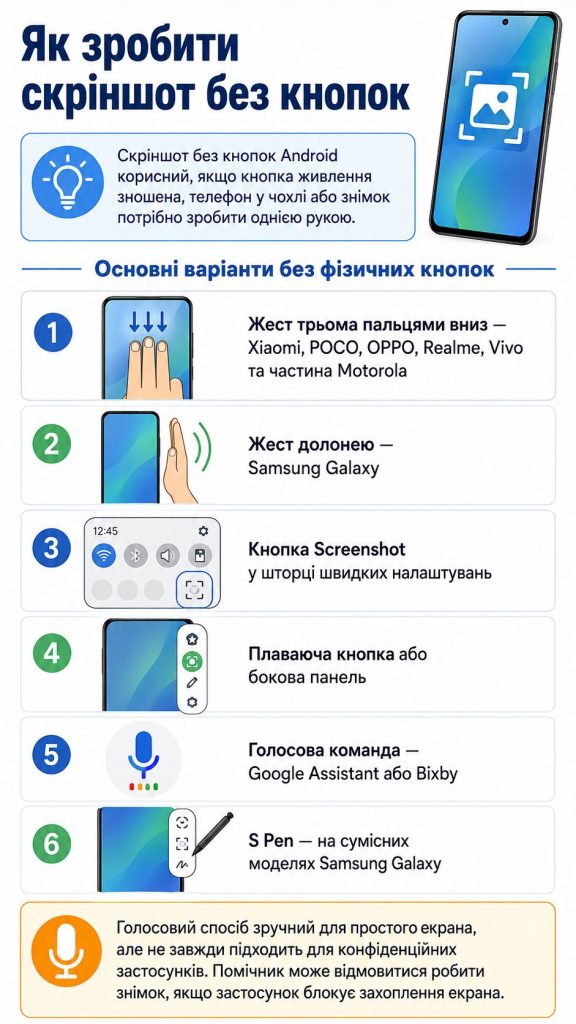
Скріншот без кнопок Android корисний, якщо кнопка живлення зношена, телефон у чохлі або знімок потрібно зробити однією рукою. Найчастіше працюють жести та меню швидкого доступу.
Основні варіанти без фізичних кнопок:
- жест трьома пальцями вниз на Xiaomi, POCO, OPPO, Realme, Vivo та частині Motorola;
- жест долонею на Samsung Galaxy;
- кнопка Screenshot у шторці швидких налаштувань;
- плаваюча кнопка або бокова панель;
- голосова команда через Google Assistant або Bixby;
- S Pen на сумісних моделях Samsung Galaxy.
Голосовий спосіб зручний для простого екрана, але не завжди підходить для конфіденційних застосунків. Помічник може відмовитися робити знімок, якщо застосунок блокує захоплення екрана.
Де знайти, відредагувати й надіслати скріншот
Після створення знімок екрана на телефоні зазвичай зберігається в Gallery, Google Photos або папці Pictures/Screenshots. На частині смартфонів альбом називається Screenshots, «Знімки екрана» або «Скріншоти».
У Google Photos шлях зазвичай такий: Collections → On this device → Screenshots. На Samsung файл найчастіше лежить у Gallery → Albums → Screenshots.
Редагування доступне одразу після знімка через мініатюру. Стандартні інструменти дозволяють обрізати кадр, замазати фрагмент, додати текст, намалювати стрілку або швидко надіслати файл у месенджер.
Скріншоти накопичуються швидко, особливо якщо користувач часто зберігає листування, чеки й сторінки товарів. Для очищення пам’яті підійде матеріал про те, як знайти й видалити дублікати фотографій на Android або iOS.
Що робити, якщо скріншот не працює
Скріншот може не створюватися через налаштування, обмеження застосунку або помилку самої оболонки. Спочатку треба перевірити найпростіші причини.
- застосунок забороняє скріншоти через банківські, стримінгові або корпоративні правила;
- кнопки натиснуті не одночасно;
- жест трьома пальцями або долонею вимкнений у налаштуваннях;
- телефон працює в гостьовому, робочому або дитячому профілі;
- на пристрої замало вільної пам’яті;
- системна оболонка зависла після оновлення;
- захисне скло або чохол заважає коректно натиснути бічні кнопки.
Якщо комбінація не спрацьовує, треба перезавантажити телефон і перевірити налаштування жестів. Якщо проблема з’явилася після оновлення, допомагає очищення кешу системної галереї або застосунку Photos.
Брак пам’яті також впливає на збереження знімків. Для профілактики корисно перевірити фото, відео, месенджери та інші великі файли; окремо пояснено, як краще заряджати телефон і берегти акумулятор Android-смартфона, якщо пристрій часто вимикається під час роботи.
FAQ
Яка комбінація кнопок робить скріншот на Android?
На більшості Android-смартфонів потрібно одночасно натиснути кнопку живлення та кнопку зменшення гучності. Кнопки треба швидко відпустити після спалаху екрана.
Чому телефон не дозволяє зробити скріншот у банківському застосунку?
Банківські, стримінгові та корпоративні застосунки можуть блокувати скріншоти для захисту даних. У такому разі стандартні кнопки, жести й голосові команди не допоможуть.
Як зробити довгий скріншот на Samsung?
Спочатку треба зробити звичайний скріншот, а потім натиснути іконку прокручування на панелі інструментів. Функція працює лише там, де сторінку можна прокручувати.
Як увімкнути скріншот трьома пальцями на Xiaomi?
Потрібно відкрити Settings → Additional settings → Gesture shortcuts → Take a screenshot і ввімкнути жест трьома пальцями вниз. У HyperOS назви пунктів можуть трохи відрізнятися.
Де зберігаються скріншоти на Android?
Скріншоти зазвичай зберігаються в Gallery, Google Photos або папці Pictures/Screenshots. На Samsung і Xiaomi їх можна знайти в окремому альбомі Screenshots.